

المصادقة الثنائية (MFA)
أضِف طبقة حماية إضافية باستخدام تطبيق مصادقة.
تضيف المصادقة الثنائية (MFA) خطوة ثانية لتسجيل الدخول: بعد كلمة المرور، تُدخل رمزًا لمرة واحدة من تطبيق مصادقة. يحمي هذا حسابك حتى لو تم اختراق كلمة مرورك.
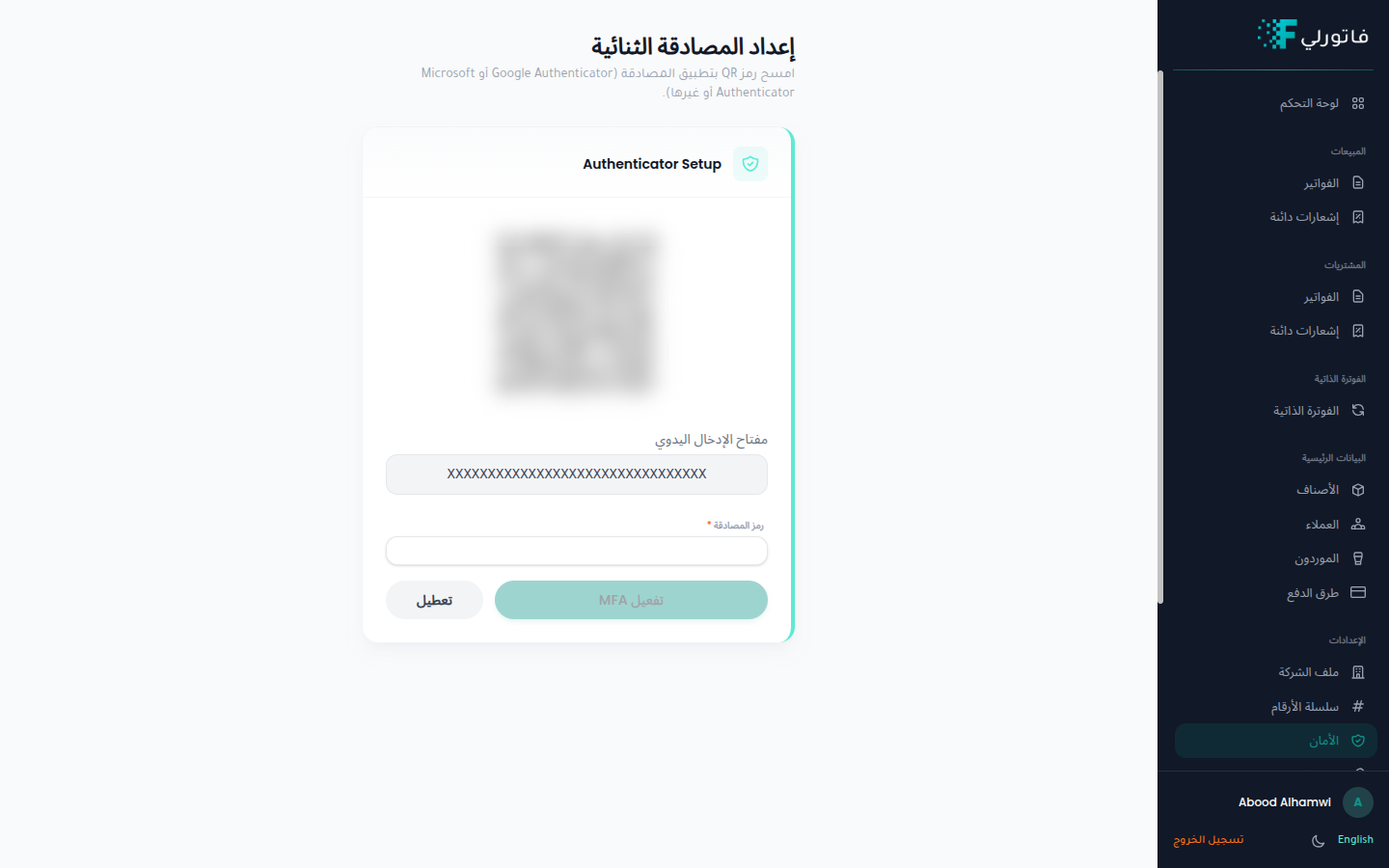
تفعيل المصادقة الثنائية
افتح إعدادات الأمان
من الشريط الجانبي، انتقل إلى الأمان (/settings/mfa).
امسح رمز QR
افتح تطبيق مصادقة — مثل Google Authenticator أو Microsoft Authenticator — وامسح رمز QR. إذا تعذّر المسح، أدخل مفتاح الإدخال اليدوي الظاهر أسفل الرمز بدلًا من ذلك.
أدخل الرمز
اكتب الرمز المكوّن من 6 أرقام الذي يولّده تطبيق المصادقة في حقل رمز المصادقة.
فعّل
اختر تفعيل MFA. من الآن فصاعدًا، سيُطلب منك رمز المصادقة في كل مرة تسجّل فيها الدخول.
تعطيل المصادقة الثنائية
لإيقاف المصادقة الثنائية، عُد إلى هذه الصفحة واختر تعطيل.
Warning
حافظ على تطبيق المصادقة في مكان آمن. إذا فقدت الوصول إليه أثناء تفعيل المصادقة الثنائية، فقد تُمنع من الدخول إلى حسابك. يُنصح بالاحتفاظ بنسخة من مفتاح الإدخال اليدوي في مكان آمن.
Tip
مفتاح الإدخال اليدوي ورمز QR خاصّان بحسابك — لا تشاركهما أبدًا. (وقد تم تمويههما في الصورة أعلاه لهذا السبب.)