

الملفات
رفع وإدارة ملفات المرفقات التي تشير إليها في فواتيرك، مع حالة الفحص من الفيروسات وتتبّع الاستخدام لكل ملف.
صفحة الملفات هي مكتبة المرفقات المرفوعة لديك. ارفع المستندات الداعمة مرةً واحدة، ثم أرفقها بالفواتير من المحرّر — يحتفظ Fatorly بالملف ويفحصه ويتتبّع المستند الذي يستخدمه. افتح الصفحة من البيانات الرئيسية ← الملفات في الشريط الجانبي.
استخدام التخزين
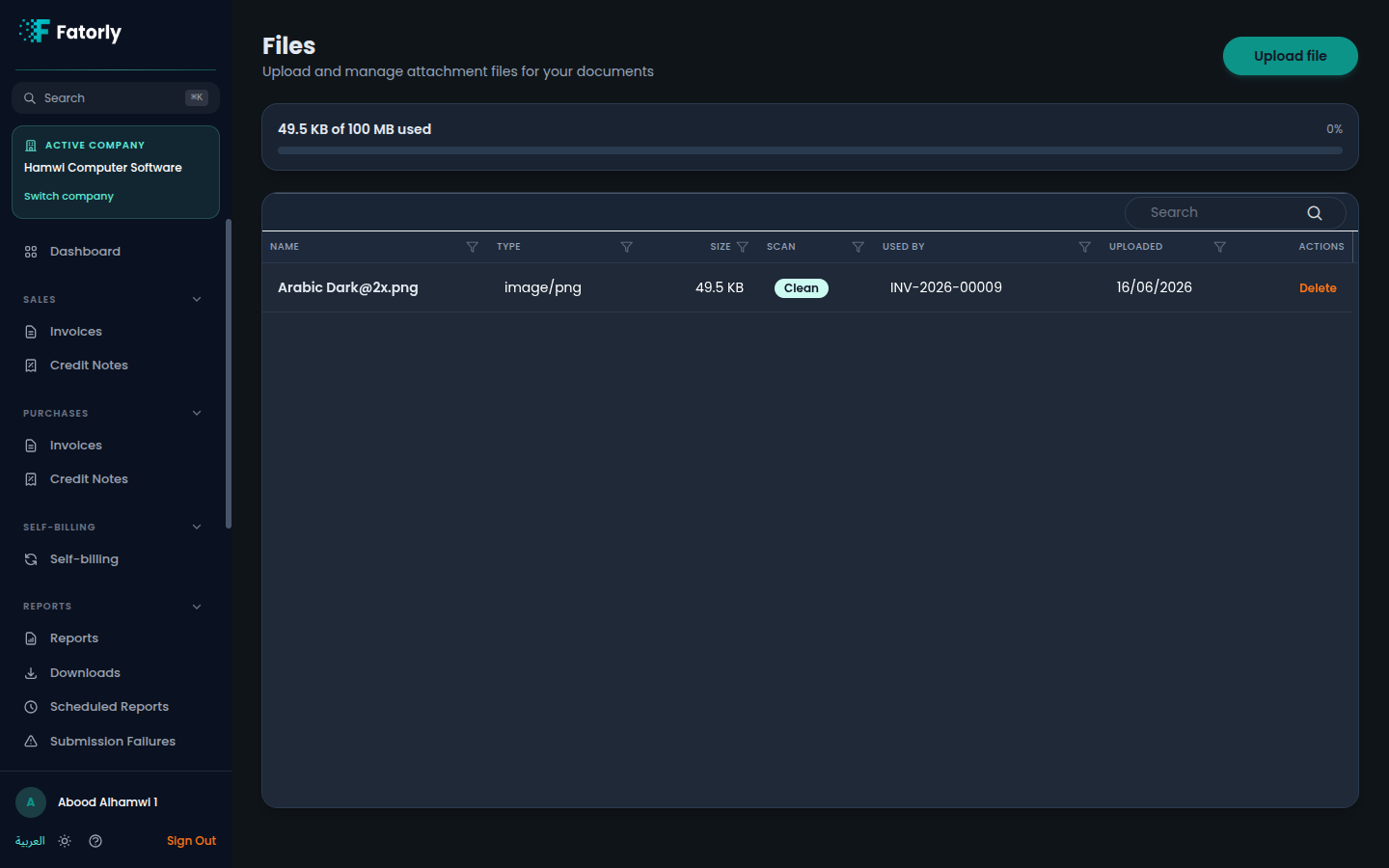
يعرض شريط قرب الأعلى مقدار ما استخدمته من حصة التخزين — مثل 49.5 KB of 100 MB used مع مؤشر نسبة مئوية. راقبه مع نمو مكتبتك.
القائمة
كل صف يمثّل ملفًا واحدًا مرفوعًا. يحتوي الجدول على الأعمدة التالية:
- Name (الاسم) — اسم الملف (مثل
Arabic Dark@2x.png). - Type (النوع) — نوع MIME للملف (مثل
image/png). - Size (الحجم) — حجم الملف.
- Scan (الفحص) — حالة الفحص من الفيروسات. تعني شارة Clean أن الملف اجتاز الفحص وأنه آمن للإرفاق.
- Used by (مُستخدَم بواسطة) — المستند المرفق به الملف حاليًا (مثل
INV-2026-00009)، أو فارغ إن لم يُرفَق بعد. - Uploaded (تاريخ الرفع) — تاريخ رفع الملف.
- Actions (الإجراءات) — حذف.
استخدم مربع البحث للعثور على ملف بالاسم، واختر أي عنوان عمود للترتيب.
رفع ملف
افتح أداة الاختيار
اختر Upload file في أعلى اليسار.
اختر ملفًا
اختر الملف من جهازك. يخزّنه Fatorly ويُجري فحصًا من الفيروسات؛ ويعرض عمود Scan النتيجة.
إرفاق الملفات بالفواتير
لست مضطرًا للبدء من هذه الصفحة لاستخدام ملف. ففي محرّر الفاتورة، افتح المراجع والتسليم ← المرفقات، حيث يمكنك إما اختيار ملف موجود من هذه المكتبة أو رفع ملف جديد مباشرةً. وعند إرفاق ملف بمستند، ينشئ Fatorly رابطًا عامًا لذلك الملف حتى يتمكن المستلم من فتحه، ويظهر المستند في عمود Used by هنا.
Note
يسهّل عمود Used by معرفة الملفات التي يشير إليها مستند ما قبل حذفها.
إجراءات الصف
- حذف يزيل الملف من مكتبتك. أزِل الملف أولًا من أي مستند لا يزال يشير إليه.
ذات صلة
- إنشاء فاتورة أو تعديلها — أرفق الملفات من قسم المراجع والتسليم ← المرفقات في المحرّر.