

Business Central
أرسل فواتير إلكترونية متوافقة مع متطلبات الهيئة الاتحادية للضرائب (PINT AE) من Microsoft Dynamics 365 Business Central عبر امتداد فاتورلي لـ Business Central.
يربط امتداد Fatorly - Business Central Integration نظام Microsoft Dynamics 365 Business Central بمنصة فاتورلي. يعتمد الامتداد على إطار الوثائق الإلكترونية (E-Document) القياسي في Business Central، ويحوّل فواتير البيع وإشعارات الدائن إلى فواتير إلكترونية متوافقة مع مواصفات PINT AE ويسلّمها عبر فاتورلي — دون تغيير طريقة ترحيلك للمستندات.
Note
الامتداد متاح على Microsoft AppSource. ابحث عن Fatorly - Business Central Integration أو استخدم رابط Get it from Microsoft في صفحة AppSource.
كيف يعمل
- تُرحّل فواتير البيع وإشعارات الدائن في Business Central كالمعتاد.
- ينشئ الامتداد فاتورة إلكترونية بمعيار PINT AE لكل مستند مُرحّل.
- تُسلَّم الوثائق الإلكترونية إلى فاتورلي عبر HTTPS باستخدام مفتاح API الخاص بك.
- تتحقق فاتورلي من الفاتورة وتوقّعها وتُرسلها إلى الهيئة الاتحادية للضرائب، ثم تُعيد الحالة إلى Business Central.
لا توجد عمليات جديدة تتعلمها — يضيف الامتداد الحقول والتنفيذات الخاصة بالإمارات فوق صفحات الوثائق الإلكترونية القياسية الموجودة لديك.
المتطلبات
- Microsoft Dynamics 365 Business Central أونلاين
- إمكانية E-Document Core (مضمّنة في Business Central)
- حساب فاتورلي نشط مع مفتاح API
- شركة مرتبطة بالهيئة الاتحادية للضرائب (راجع الربط مع الهيئة)
الخطوة 1: احصل على مفتاح API من فاتورلي
افتح مفاتيح API
في فاتورلي، انتقل إلى الإعدادات ← API Keys.
أنشئ مفتاحًا
أنشئ مفتاح API جديدًا وانسخه. ستلصقه في Business Central في الخطوة التالية. تعامل مع المفتاح ككلمة مرور — فهو يمنح وصولًا كاملًا إلى شركتك في فاتورلي.
الخطوة 2: ثبّت الامتداد
ثبّت Fatorly - Business Central Integration من AppSource في بيئة Business Central لديك (يتم تثبيت تطبيقات AppSource بواسطة المسؤول عبر صفحة Extension Management). يُثبَّت الامتداد لكل بيئة؛ كرر العملية لكل بيئة تريد استخدامها.
الخطوة 3: اضبط اتصال فاتورلي
ابحث عن Fatorly Connection Setup وافتحها.
| الحقل | ما تُدخله |
|---|---|
| Service URL | نقطة نهاية التكامل الخاصة بمستأجرك في فاتورلي. الإنتاج: https://integration.fatorly.com. بيئة الاختبار: https://integration.sandbox.fatorly.com. تُحذف الشرطات المائلة في نهاية العنوان تلقائيًا. |
| API Key | المفتاح من الخطوة 1. يُخزَّن في تخزين معزول داخل Business Central — لا يُكتب أبدًا في قاعدة البيانات كنص صريح ولا يمكن قراءته بعد الحفظ. |
| Enable Posting Validation | يشغّل التحقق قبل الترحيل مقابل فاتورلي (موصى به). |
| Block Posting When Validation Unavailable | عند تفعيله (الافتراضي)، يُمنع الترحيل إذا تعذّر الوصول إلى خدمة التحقق، حتى لا تُرحّل مستندًا سيفشل لاحقًا في الفوترة الإلكترونية. عطّله فقط إذا أردت متابعة الترحيل دون اتصال. |
| Default Purchase G/L Account | حساب الأستاذ الافتراضي لبنود فواتير الشراء المستلمة دون مطابقة. يجب أن يسمح بالترحيل المباشر. |
| Enable Master Data Sync | يفعّل المزامنة الخلفية التي تدفع العملاء والموردين والأصناف وطرق الدفع إلى فاتورلي. |
Tip
جرّب الإعداد أولًا في بيئة اختبار (sandbox) مع عنوان URL الخاص بالاختبار، ثم بدّل العنوان والمفتاح إلى الإنتاج عند التشغيل الفعلي.
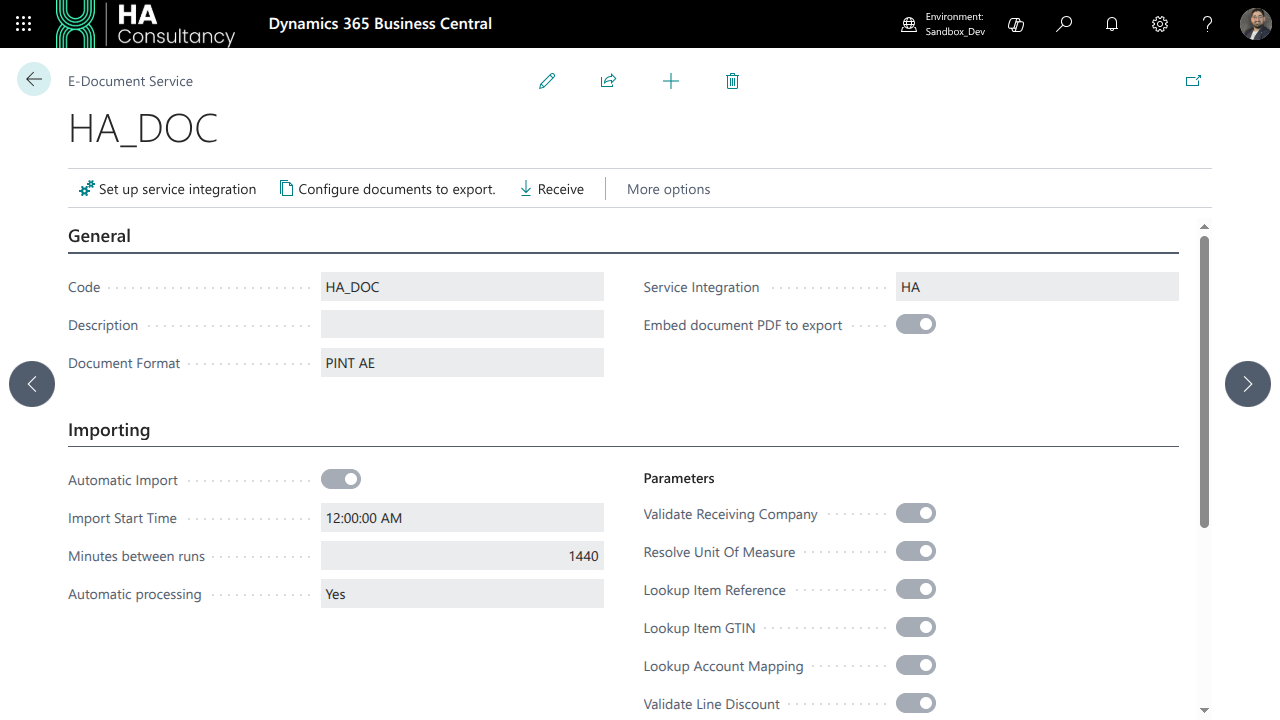
الخطوة 4: أنشئ خدمة الوثائق الإلكترونية
ابحث عن E-Document Services وافتحها، ثم أنشئ خدمة جديدة (مثلًا بالرمز
FATORLY-UAE).
| الحقل | القيمة |
|---|---|
| Service Integration V2 | اختر HA (فاتورلي). |
| Document Format | يُضبط تلقائيًا على PINT AE عند اختيار تكامل HA. |
| Embed PDF in export | مفعّل — يُضمَّن ملف PDF المرئي في حزمة الفاتورة الإلكترونية كما يتطلب برنامج الهيئة. |
اترك بقية إعدادات الخدمة (وضع الدفعات والتسليم) على قيمها الافتراضية ما لم يوصِ فريق الدعم بخلاف ذلك.
الخطوة 5: أكمل البيانات الأساسية لمعيار PINT AE
يضيف الامتداد حقولًا خاصة بالإمارات إلى البطاقات القياسية. املأها قبل إصدار الفواتير — تدخل هذه البيانات في كل فاتورة ترسلها.
معلومات الشركة
| الحقل | الغرض |
|---|---|
| Company Legal Form | الشكل القانوني للشركة كما يُذكر في الفاتورة. |
| Fatorly Id | يضعه Sync البيانات — يربط سجل Business Central بنظيره في فاتورلي. |
| Name Arabic | الاسم العربي للشركة إن أردت إظهاره في الفاتورة. |
العملاء والموردون
| الحقل | الغرض |
|---|---|
| Fatorly Id | يضعه Sync — لا تعدّله يدويًا. |
| Name Arabic | الاسم التجاري العربي المُدرَج في الفاتورة. |
الأصناف
| الحقل | الغرض |
|---|---|
| Fatorly Id | يضعه Sync. |
| Name Arabic | اسم الصنف بالعربية. |
| Service Accounting Code | كود التصنيف المحاسبي الداخلي للصنف. |
طرق الدفع
| الحقل | الغرض |
|---|---|
| UNCL4461 Code | كود وسيلة الدفع وفق UN/CEFACT UNCL 4461 (مثل 30 حوالة ائتمانية، 48 بطاقة). |
إعداد ضريبة القيمة المضافة (VAT Posting Setup)
| الحقل | الغرض |
|---|---|
| PINT VAT Category | فئة ضريبة القيمة المضافة وفق PINT AE لهذا المزيج الضريبي (خاضعة، صفيرة، معفاة...). |
| Exemption Reason Code | مطلوب للفئات المعفاة أو الصفرية — كود سبب الإعفاء المُبلَّغ للهيئة. |
| Goods Nature Code | كود طبيعة البضائع لتصنيف التوريد. |
Warning
ستفشل الفواتير التي تقع بنودها على إعداد ضريبة بدون PINT VAT Category عند التحقق. اربط كل إعدادات VAT التي تستخدمها لمبيعات الإمارات قبل التشغيل الفعلي.
الخطوة 6: أضف تفاصيل المستند
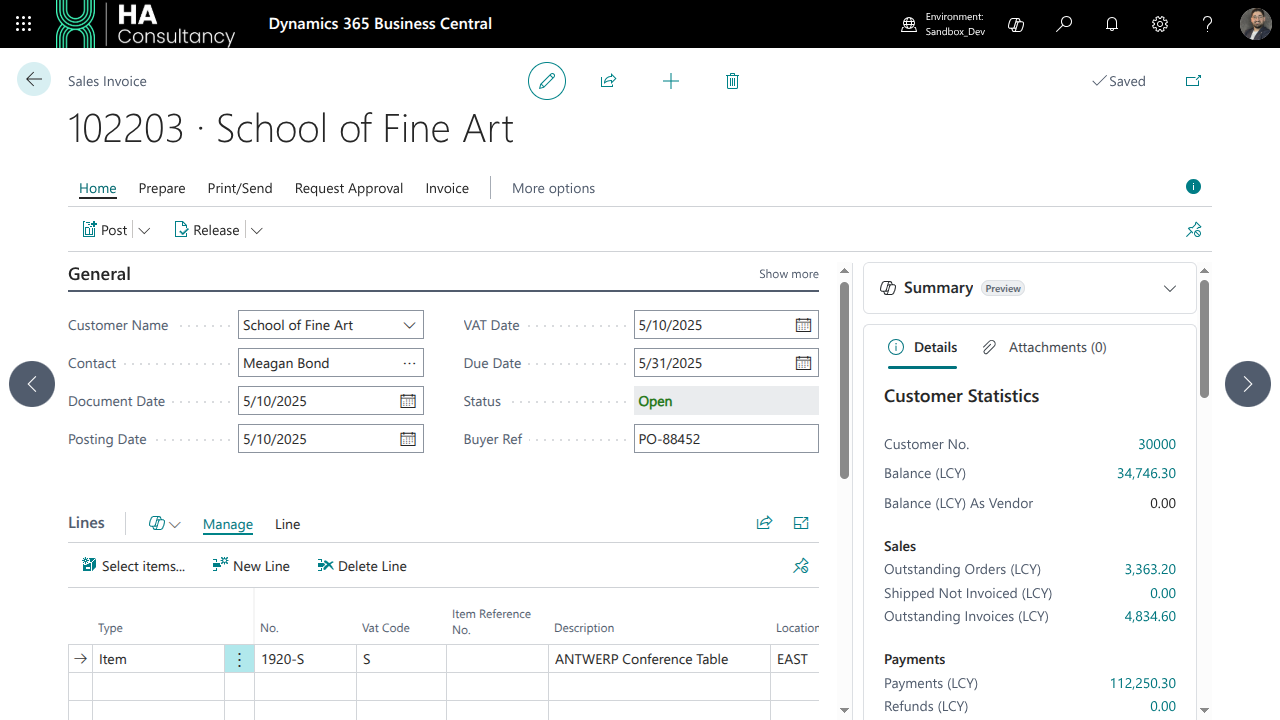
يضيف الامتداد الحقول التالية إلى مستندات البيع:
| الحقل | الموقع | الغرض |
|---|---|---|
| Buyer Ref | FastTab العام | مرجع المشتري (رقم أمر الشراء) — يُطبع في الفاتورة ويُدرَج في حقل BuyerReference. |
| PINT AE Transaction Type | رأس مستند البيع | نوع العملية وفق PINT AE (توريد قياسي، سبب إشعار الدائن...). يُضبط تلقائيًا حسب نوع المستند. |
| Delivery Party | FastTab شروط الشحن | جهة الاستلام عندما تختلف عن العميل المفوتر. |
تحمل إشعارات الدائن الحقول نفسها لتُرفع مستندات الإلغاء بنوع العملية الصحيح.
إرسال الفواتير
- أنشئ فاتورة بيع أو إشعار دائن ورحّلها كالمعتاد.
- يظهر المستند في صفحة E-Documents، ويُنشأ بمعيار PINT AE ويُرسل إلى فاتورلي وفق إعداد خدمة الوثائق لديك.
- تابع التقدم من صفحة E-Documents: تعرض Service Status حالة كل مستند في فاتورلي (مسودة، مرسلة، مقبولة).
Note
يُنشأ ملف PDF المضمّن للفاتورة الإلكترونية من تخطيط تقرير المستندات القياسي لديك. اضبط Report Layouts وملفات تعريف إرسال المستندات كما تفعل لفواتير البريد الإلكتروني.
فواتير الشراء
عندما يرسل لك مورد فاتورة إلكترونية، يستلمها الامتداد عبر إطار الوثائق الإلكترونية وينشئ فاتورة شراء في Business Central:
- البنود بدون مطابقة تُسجَّل على Default Purchase G/L Account من إعداد اتصال فاتورلي.
- تُحفظ بيانات PINT AE المستلمة (بيانات البائع، فئات VAT) لتبقى تقارير ضريبة المدخلات دقيقة.
- افتح المستندات المستلمة من صفحة E-Documents وأكملها ورحّلها كالمعتاد.
حالات الفشل والاستعادة
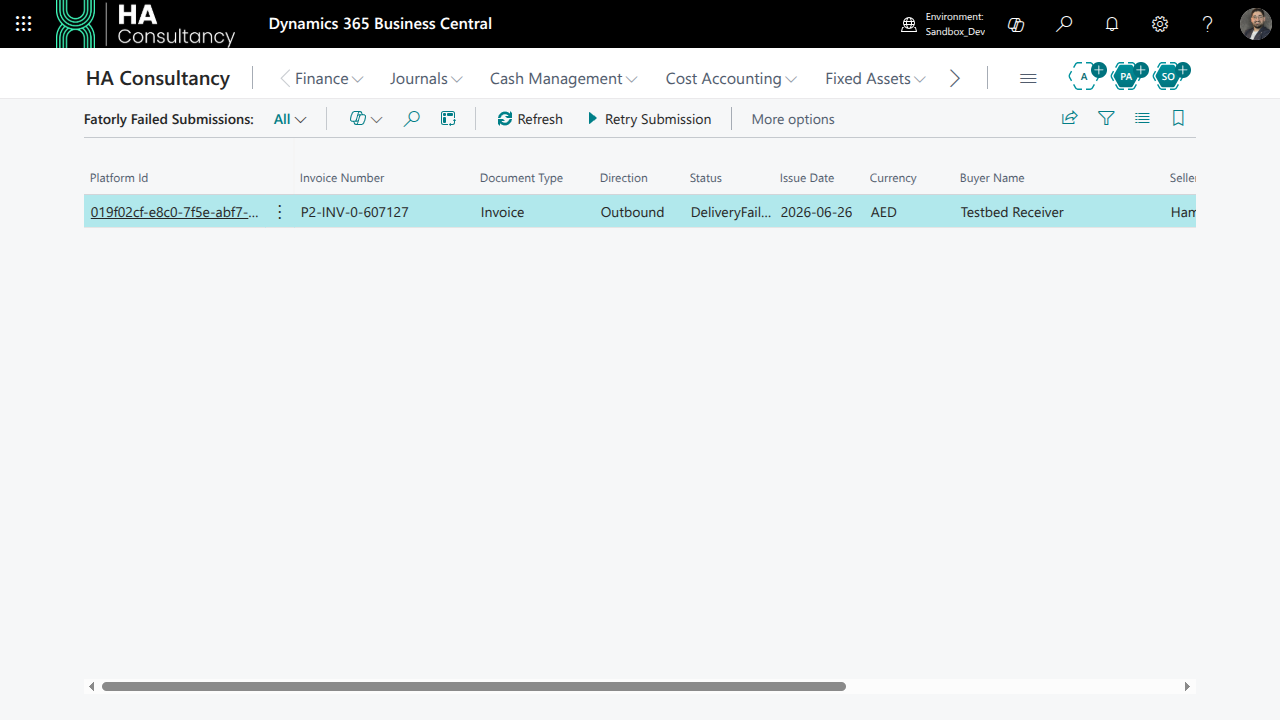
إذا تعذّر تسليم مستند — مثلًا فشل التحقق من الرقم الضريبي للمشتري — يظهر في صفحة Fatorly Failed Submissions مع سبب الفشل الدقيق المُبلَّغ من المنصة.
افتح Failed Submissions
من صفحة E-Documents اختر Failed Submissions، أو ابحث عن Fatorly Failed Submissions. يعرض كل صف معرّف المنصة ورقم الفاتورة والاتجاه والحالة وتاريخ الإصدار والعملة والمشتري/البائع.
صحّح البيانات
يخبرك سبب الفشل بما يجب تصحيحه — غالبًا بيانات أساسية ناقصة أو رقم ضريبي غير صالح أو فئة VAT مفقودة. صحّحه على العميل أو المورد أو الصنف أو المستند.
أعد الإرسال
حدد الصف واختر Retry Submission لإعادة الإرسال فورًا، أو Refresh لتحديث القائمة من فاتورلي. استخدم Open e-document للانتقال إلى المستند الإلكتروني المرتبط.
إلغاء مسودة في فاتورلي
إذا أُنشئ مستند في فاتورلي ولم يُرسل للتسليم بعد، يمكنك حذف المسودة من المنصة: في صفحة E-Documents حدد المستند واختر Cancel Fatorly Draft. يمسح ذلك الرابط مع المنصة بحيث ينشئ الإرسال التالي مستندًا جديدًا. لا يمكن إلغاء المستندات المُرسلة للتسليم بهذه الطريقة — ومستند Business Central نفسه لا يتأثر أبدًا.
استكشاف الأخطاء وإصلاحها
| العَرَض | السبب والحل |
|---|---|
| "Service URL is not configured" عند الترحيل | افتح Fatorly Connection Setup وأدخل Service URL. |
| "API key is not configured" | الصق مفتاح API في Fatorly Connection Setup. إذا استبدلت المفتاح في فاتورلي فحدّثه هنا أيضًا. |
| الترحيل محظور بسبب أخطاء تحقق | مستند يفشل في تحقق PINT AE (راجع السبب المذكور). أكمل الحقول المُشار إليها — هذا هو إجراء الحماية Block Posting When Validation Unavailable يعمل كما هو مطلوب. |
| فاتورة عالقة كمسودة في فاتورلي | توجد مسودة لم تُرسل. استخدم Cancel Fatorly Draft لمسح الرابط وإعادة الإرسال، أو تواصل مع الدعم إذا كان يجب أن تكون مُرسلة. |
| مستند في Failed Submissions بسبب الرقم الضريبي | الرقم الضريبي للمشتري مفقود أو غير صالح — صحّحه في بطاقة العميل ثم اختر Retry Submission. |
| خطأ فئة VAT مفقودة | اربط PINT VAT Category (وسبب الإعفاء عند الحاجة) في إعداد VAT المستخدم ببنود المستند. |
الدعم
تبدأ وثائق المنصة الكاملة من صفحة الوثائق الرئيسية. لأي مشكلة في الموصل، تواصل معنا عبر الدعم مع ذكر معرّف المنصة الظاهر في صفحة E-Document أو Failed Submissions — يتيح لنا تتبع المستند بدقة في فاتورلي.