> ## Documentation Index
> Fetch the complete documentation index at: https://docs.fatorly.com/llms.txt
> Use this file to discover all available pages before exploring further.
# فواتير المبيعات
> إدارة الفواتير الضريبية والتجارية الصادرة — القائمة، وعوامل التصفية، وكيفية إنشاء مستند جديد.
تعرض صفحة **فواتير المبيعات** الفواتير الصادرة التي تصدرها لعملائك — الفواتير
**الضريبية** والفواتير **التجارية** معًا — وهي المكان الذي تبدأ منه فاتورة جديدة.
افتحها من **المبيعات ← الفواتير** في الشريط الجانبي.
 ## القائمة
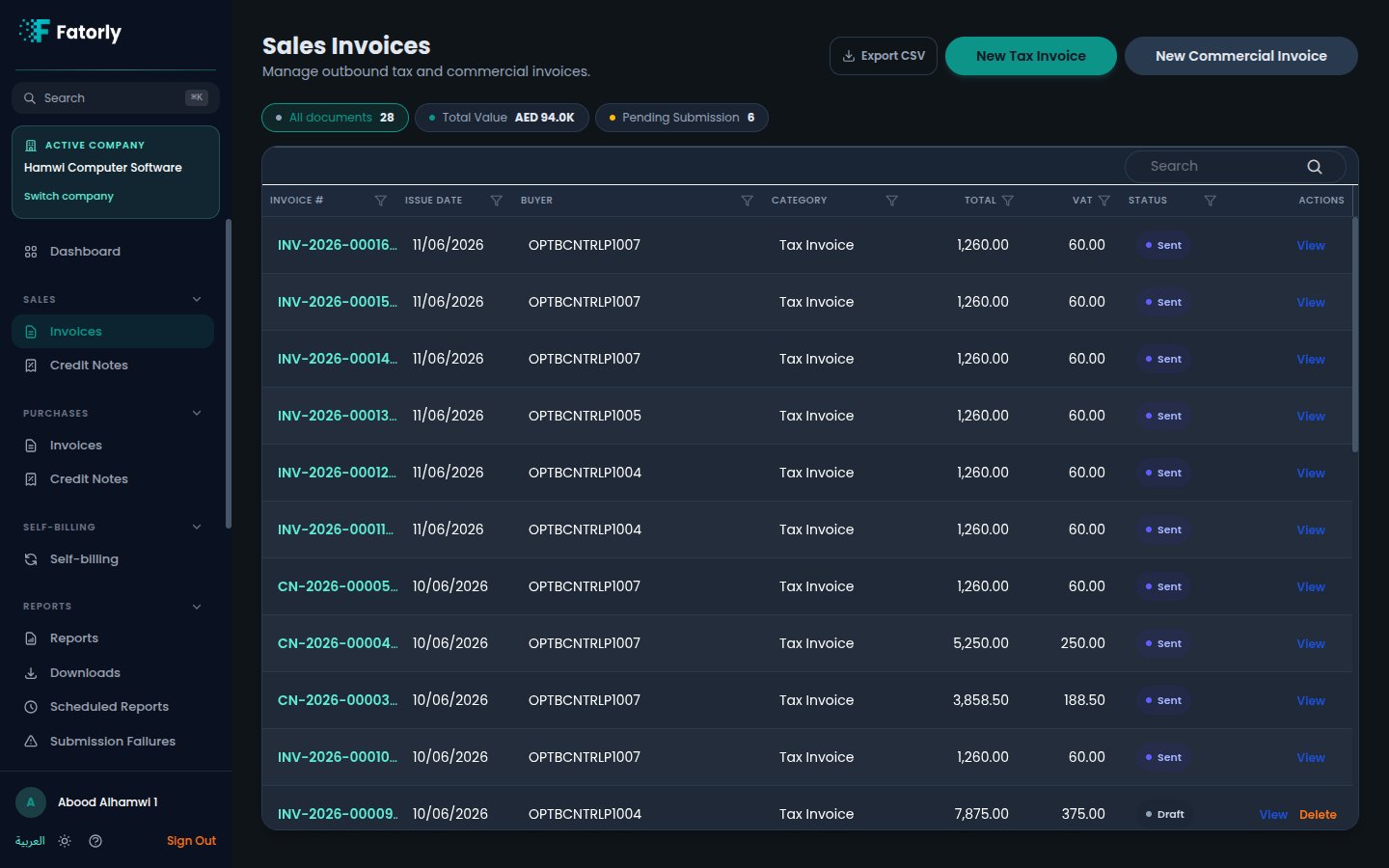
كل صف يمثّل مستندًا واحدًا. يحتوي الجدول على الأعمدة التالية:
* **رقم الفاتورة** — رقم المستند المأخوذ من
[سلسلة الترقيم](/ar/settings/number-series) (مثل `INV-2026-00016`). اختره لفتح
المستند.
* **تاريخ الإصدار** — تاريخ إصدار الفاتورة.
* **المشتري** — العميل الذي صدرت له الفاتورة.
* **الفئة** — *فاتورة ضريبية* أو *فاتورة تجارية*.
* **الإجمالي** — الإجمالي المستحق بعملة `AED`.
* **ضريبة القيمة المضافة** — مبلغ ضريبة القيمة المضافة المضمّن في الإجمالي.
* **الحالة** — شارة تبيّن موضع المستند في دورة حياته، مثل **مسودة** أو **مُرسلة**.
* **الإجراءات** — راجع [إجراءات الصف](#إجراءات-الصف) أدناه.
أعلى الجدول، تتيح لك شارات الملخّص التصفية وقراءة الإجماليات بلمحة:
* **كل المستندات** — تعرض العدد الكامل وهي المحدّدة افتراضيًا.
* **القيمة الإجمالية** — القيمة المجمّعة للفواتير المعروضة بعملة `AED`.
* **بانتظار الإرسال** — اخترها لحصر القائمة في المستندات التي لم تُرسَل بعد.
استخدم مربّع **البحث** في شريط أدوات الجدول للعثور على مستند برقمه أو بالمشتري،
واختر أي عنوان عمود للترتيب وفقه.
## إنشاء فاتورة جديدة
يفتح زرّان في أعلى اليمين [محرّر الفاتورة](/ar/invoicing/create-invoice):
* **فاتورة ضريبية جديدة** — فاتورة ضريبية قياسية بضريبة القيمة المضافة.
* **فاتورة تجارية جديدة** — فاتورة تجارية (غير ضريبية).
لإنشاء عدة فواتير دفعةً واحدة، اختر **استيراد من Excel** واتبع
[استيراد الفواتير من Excel](/ar/invoicing/import-invoices).
استخدم **تصدير CSV** في أعلى اليمين لتنزيل القائمة الحالية — مفيد للمطابقة أو
لمشاركتها مع محاسبك.
## إجراءات الصف
يتكيّف عمود **الإجراءات** مع حالة المستند:
* **عرض** متاح دائمًا ويفتح [عرض الفاتورة](/ar/invoicing/view-invoice)، حيث يمكنك
مراجعة المستند وإرساله.
* **حذف** يظهر على مستندات **المسودة** التي لم تُرسَل بعد.
بمجرّد إرسال المستند (الحالة **مُرسلة**)، لم يعد بالإمكان حذفه. لعكس فاتورة مُرسلة،
أصدِر [إشعار دائن](/ar/sales/sales-credit-notes) بدلًا من ذلك.
## ذات صلة
* [إنشاء أو تعديل فاتورة](/ar/invoicing/create-invoice) — المحرّر الذي تفتحه أزرار
*جديدة*.
* [استيراد الفواتير من Excel](/ar/invoicing/import-invoices) — إنشاء عدة فواتير
دفعةً واحدة من ملف.
* [عرض الفاتورة](/ar/invoicing/view-invoice) — مراجعة المستند وإرساله.
* [إشعارات دائن المبيعات](/ar/sales/sales-credit-notes) — عكس فاتورة مُرسلة أو
تصحيحها.
* [العملاء](/ar/master-data/customers) — المشترون الذين تصدر لهم الفواتير.
## القائمة
كل صف يمثّل مستندًا واحدًا. يحتوي الجدول على الأعمدة التالية:
* **رقم الفاتورة** — رقم المستند المأخوذ من
[سلسلة الترقيم](/ar/settings/number-series) (مثل `INV-2026-00016`). اختره لفتح
المستند.
* **تاريخ الإصدار** — تاريخ إصدار الفاتورة.
* **المشتري** — العميل الذي صدرت له الفاتورة.
* **الفئة** — *فاتورة ضريبية* أو *فاتورة تجارية*.
* **الإجمالي** — الإجمالي المستحق بعملة `AED`.
* **ضريبة القيمة المضافة** — مبلغ ضريبة القيمة المضافة المضمّن في الإجمالي.
* **الحالة** — شارة تبيّن موضع المستند في دورة حياته، مثل **مسودة** أو **مُرسلة**.
* **الإجراءات** — راجع [إجراءات الصف](#إجراءات-الصف) أدناه.
أعلى الجدول، تتيح لك شارات الملخّص التصفية وقراءة الإجماليات بلمحة:
* **كل المستندات** — تعرض العدد الكامل وهي المحدّدة افتراضيًا.
* **القيمة الإجمالية** — القيمة المجمّعة للفواتير المعروضة بعملة `AED`.
* **بانتظار الإرسال** — اخترها لحصر القائمة في المستندات التي لم تُرسَل بعد.
استخدم مربّع **البحث** في شريط أدوات الجدول للعثور على مستند برقمه أو بالمشتري،
واختر أي عنوان عمود للترتيب وفقه.
## إنشاء فاتورة جديدة
يفتح زرّان في أعلى اليمين [محرّر الفاتورة](/ar/invoicing/create-invoice):
* **فاتورة ضريبية جديدة** — فاتورة ضريبية قياسية بضريبة القيمة المضافة.
* **فاتورة تجارية جديدة** — فاتورة تجارية (غير ضريبية).
لإنشاء عدة فواتير دفعةً واحدة، اختر **استيراد من Excel** واتبع
[استيراد الفواتير من Excel](/ar/invoicing/import-invoices).
استخدم **تصدير CSV** في أعلى اليمين لتنزيل القائمة الحالية — مفيد للمطابقة أو
لمشاركتها مع محاسبك.
## إجراءات الصف
يتكيّف عمود **الإجراءات** مع حالة المستند:
* **عرض** متاح دائمًا ويفتح [عرض الفاتورة](/ar/invoicing/view-invoice)، حيث يمكنك
مراجعة المستند وإرساله.
* **حذف** يظهر على مستندات **المسودة** التي لم تُرسَل بعد.
بمجرّد إرسال المستند (الحالة **مُرسلة**)، لم يعد بالإمكان حذفه. لعكس فاتورة مُرسلة،
أصدِر [إشعار دائن](/ar/sales/sales-credit-notes) بدلًا من ذلك.
## ذات صلة
* [إنشاء أو تعديل فاتورة](/ar/invoicing/create-invoice) — المحرّر الذي تفتحه أزرار
*جديدة*.
* [استيراد الفواتير من Excel](/ar/invoicing/import-invoices) — إنشاء عدة فواتير
دفعةً واحدة من ملف.
* [عرض الفاتورة](/ar/invoicing/view-invoice) — مراجعة المستند وإرساله.
* [إشعارات دائن المبيعات](/ar/sales/sales-credit-notes) — عكس فاتورة مُرسلة أو
تصحيحها.
* [العملاء](/ar/master-data/customers) — المشترون الذين تصدر لهم الفواتير.