> ## Documentation Index
> Fetch the complete documentation index at: https://docs.fatorly.com/llms.txt
> Use this file to discover all available pages before exploring further.
# الأصناف
> إدارة المنتجات والخدمات التي تبيعها — وضبط القيم الافتراضية للبند التي يملؤها Fatorly تلقائيًا عند اختيار صنف في الفاتورة.
صفحة **الأصناف** هي دليل المنتجات والخدمات التي تصدر بها فواتيرك. يخزّن كل صنف
رمزًا قابلًا لإعادة الاستخدام واسمًا ثنائي اللغة ووحدة قياس وسعر وحدة وقيمًا
ضريبية افتراضية، حتى تتمكن من إضافة بند الفاتورة باختيار واحد بدلًا من إعادة كتابة
كل شيء. افتحها من **البيانات الرئيسية ← الأصناف** في الشريط الجانبي.
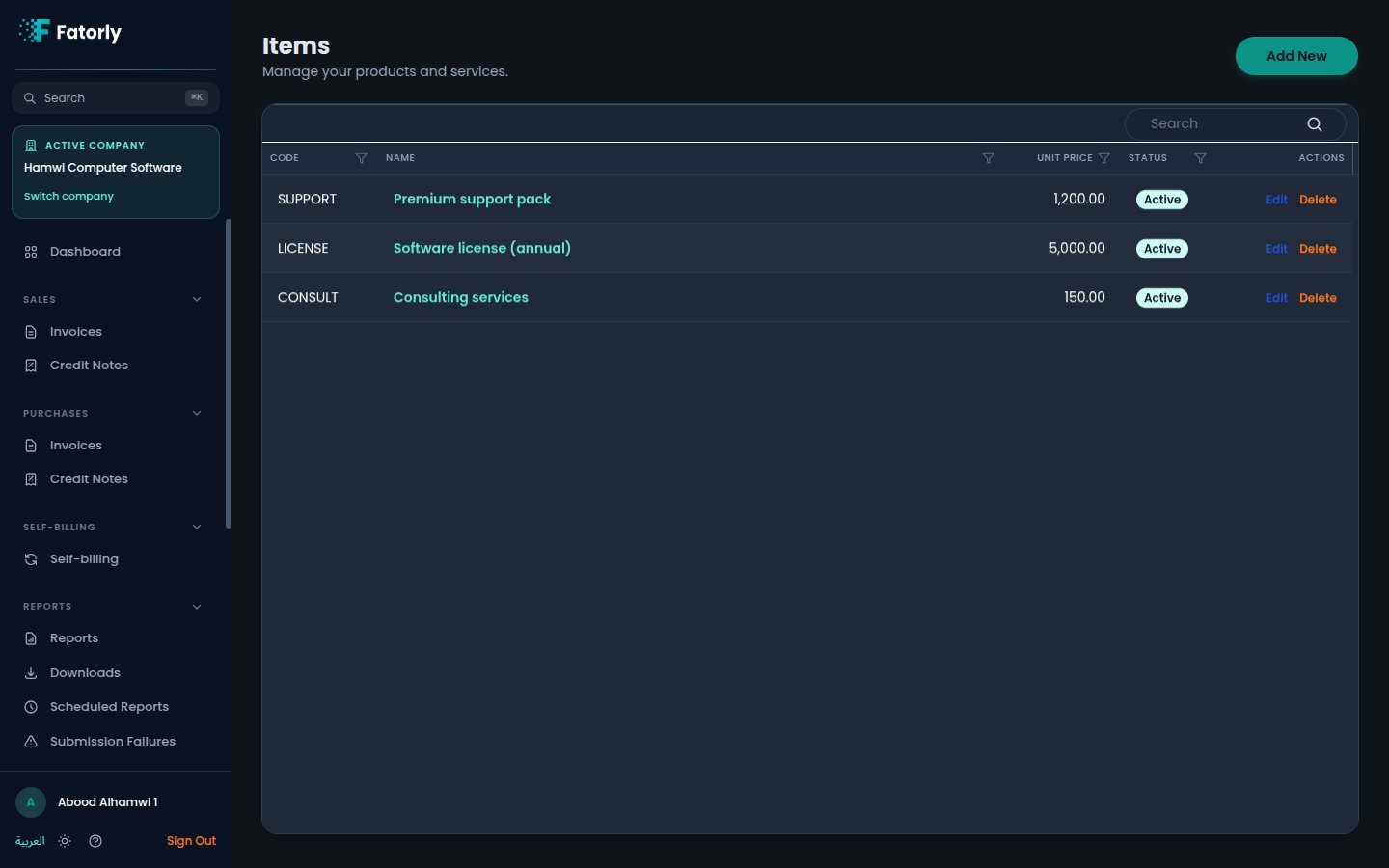 ## القائمة
كل صف يمثّل صنفًا واحدًا. يحتوي الجدول على الأعمدة التالية:
* **Code (الرمز)** — المعرّف الفريد الذي تشير إليه في بنود الفواتير (مثل
`SUPPORT` أو `LICENSE`).
* **Name (الاسم)** — اسم العرض للصنف. اختره لفتح الصنف للتعديل.
* **Unit Price (سعر الوحدة)** — السعر الافتراضي للوحدة بعملة `AED`.
* **Status (الحالة)** — يمكن اختيار الأصناف **النشطة** في المستندات الجديدة، أما
غير النشطة فتُحفظ للسجل لكنها مخفية من قائمة الاختيار.
* **Actions (الإجراءات)** — **تعديل** و**حذف**.
استخدم مربع **البحث** في شريط أدوات الجدول للعثور على صنف بالرمز أو الاسم، واختر
أي عنوان عمود للترتيب.
## إضافة صنف
اختر **إضافة جديد** في أعلى اليسار لفتح نموذج الصنف، وهو منظّم في عدة بطاقات.
أدخل **الرمز** الفريد و**وحدة القياس**. ينبغي أن تتبع وحدة القياس رموز
UN/CEFACT — مثل `EA` (لكل وحدة) أو `KGM` (كيلوغرام) أو `LTR` (لتر). تكون
القيمة الافتراضية للأصناف الجديدة `EA`.
أدخل **الاسم (بالإنجليزية)** و**الاسم (بالعربية)**. كلاهما مطلوب لأنهما يظهران
في الفاتورة الإلكترونية ثنائية اللغة.
أدخل **سعر الوحدة** بعملة `AED`، واختياريًا **وصفًا** أطول.
تكون الأصناف الجديدة **نشطة** افتراضيًا. اختر **حفظ** لإضافة الصنف إلى دليلك.
يجب أن يكون الرمز فريدًا — فهو المعرّف المستخدم عند الإشارة إلى الصنف في بند
الفاتورة.
## القيم الضريبية والتصنيف الافتراضية
إلى جانب التفاصيل الأساسية، يمكن أن يحمل الصنف قيمتين ضريبيتين افتراضيتين تجعلان
الفوترة أسرع وأكثر دقة:
* **فئة الضريبة الافتراضية** — فئة الضريبة على القيمة المضافة التي تنطبق عادةً على
هذا الصنف (مثل النسبة القياسية الإماراتية 5% أو الخاضع لنسبة صفرية أو المعفى).
* **التصنيف الافتراضي** — التصنيف السلعي الذي يصف هذا الصنف: نظام التصنيف (معرّف
القائمة) والرمز نفسه.
هذه القيم الافتراضية هي ما يحوّل الصنف إلى قالب حقيقي. فعند اختيار الصنف في بند
الفاتورة، يملأ Fatorly تلقائيًا **الاسم** و**وحدة القياس** و**سعر الوحدة** للبند
من الصنف، ويطبّق أيضًا — عند ضبطها — **فئة الضريبة الافتراضية** للصنف ويضيف
**التصنيف السلعي** الخاص به إلى ذلك البند. ويظل بإمكانك تجاوز أي قيمة مملوءة
مسبقًا على مستوى بند الفاتورة.
يملأ التصنيف التلقائي فقط البند الذي لا يحمل تصنيفًا بعد، لذا لا يُستبدَل أبدًا رمز
أدخلته يدويًا في البند.
## إجراءات الصف
* **تعديل** يفتح نموذج الصنف لتغيير تفاصيله أو تبديل حالته.
* **حذف** يزيل الصنف من دليلك. ولا تتأثر المستندات الصادرة بالفعل بهذا الصنف.
## ذات صلة
* [إنشاء فاتورة أو تعديلها](/ar/invoicing/create-invoice) — اختيار صنف في البند هو
المكان الذي تُطبَّق فيه هذه القيم الافتراضية.
* [مرجع حقول الفاتورة](/ar/invoicing/invoice-field-reference) — معنى حقلي فئة
الضريبة والتصنيف في المستند النهائي.
* [العملاء](/ar/master-data/customers) — المشترون الذين تصدر لهم الفواتير.
## القائمة
كل صف يمثّل صنفًا واحدًا. يحتوي الجدول على الأعمدة التالية:
* **Code (الرمز)** — المعرّف الفريد الذي تشير إليه في بنود الفواتير (مثل
`SUPPORT` أو `LICENSE`).
* **Name (الاسم)** — اسم العرض للصنف. اختره لفتح الصنف للتعديل.
* **Unit Price (سعر الوحدة)** — السعر الافتراضي للوحدة بعملة `AED`.
* **Status (الحالة)** — يمكن اختيار الأصناف **النشطة** في المستندات الجديدة، أما
غير النشطة فتُحفظ للسجل لكنها مخفية من قائمة الاختيار.
* **Actions (الإجراءات)** — **تعديل** و**حذف**.
استخدم مربع **البحث** في شريط أدوات الجدول للعثور على صنف بالرمز أو الاسم، واختر
أي عنوان عمود للترتيب.
## إضافة صنف
اختر **إضافة جديد** في أعلى اليسار لفتح نموذج الصنف، وهو منظّم في عدة بطاقات.
أدخل **الرمز** الفريد و**وحدة القياس**. ينبغي أن تتبع وحدة القياس رموز
UN/CEFACT — مثل `EA` (لكل وحدة) أو `KGM` (كيلوغرام) أو `LTR` (لتر). تكون
القيمة الافتراضية للأصناف الجديدة `EA`.
أدخل **الاسم (بالإنجليزية)** و**الاسم (بالعربية)**. كلاهما مطلوب لأنهما يظهران
في الفاتورة الإلكترونية ثنائية اللغة.
أدخل **سعر الوحدة** بعملة `AED`، واختياريًا **وصفًا** أطول.
تكون الأصناف الجديدة **نشطة** افتراضيًا. اختر **حفظ** لإضافة الصنف إلى دليلك.
يجب أن يكون الرمز فريدًا — فهو المعرّف المستخدم عند الإشارة إلى الصنف في بند
الفاتورة.
## القيم الضريبية والتصنيف الافتراضية
إلى جانب التفاصيل الأساسية، يمكن أن يحمل الصنف قيمتين ضريبيتين افتراضيتين تجعلان
الفوترة أسرع وأكثر دقة:
* **فئة الضريبة الافتراضية** — فئة الضريبة على القيمة المضافة التي تنطبق عادةً على
هذا الصنف (مثل النسبة القياسية الإماراتية 5% أو الخاضع لنسبة صفرية أو المعفى).
* **التصنيف الافتراضي** — التصنيف السلعي الذي يصف هذا الصنف: نظام التصنيف (معرّف
القائمة) والرمز نفسه.
هذه القيم الافتراضية هي ما يحوّل الصنف إلى قالب حقيقي. فعند اختيار الصنف في بند
الفاتورة، يملأ Fatorly تلقائيًا **الاسم** و**وحدة القياس** و**سعر الوحدة** للبند
من الصنف، ويطبّق أيضًا — عند ضبطها — **فئة الضريبة الافتراضية** للصنف ويضيف
**التصنيف السلعي** الخاص به إلى ذلك البند. ويظل بإمكانك تجاوز أي قيمة مملوءة
مسبقًا على مستوى بند الفاتورة.
يملأ التصنيف التلقائي فقط البند الذي لا يحمل تصنيفًا بعد، لذا لا يُستبدَل أبدًا رمز
أدخلته يدويًا في البند.
## إجراءات الصف
* **تعديل** يفتح نموذج الصنف لتغيير تفاصيله أو تبديل حالته.
* **حذف** يزيل الصنف من دليلك. ولا تتأثر المستندات الصادرة بالفعل بهذا الصنف.
## ذات صلة
* [إنشاء فاتورة أو تعديلها](/ar/invoicing/create-invoice) — اختيار صنف في البند هو
المكان الذي تُطبَّق فيه هذه القيم الافتراضية.
* [مرجع حقول الفاتورة](/ar/invoicing/invoice-field-reference) — معنى حقلي فئة
الضريبة والتصنيف في المستند النهائي.
* [العملاء](/ar/master-data/customers) — المشترون الذين تصدر لهم الفواتير.