> ## Documentation Index
> Fetch the complete documentation index at: https://docs.fatorly.com/llms.txt
> Use this file to discover all available pages before exploring further.
# استيراد الفواتير من Excel
> أنشئ عدة فواتير مبيعات دفعةً واحدة من ملف Excel واحد، وصحّح أي مشكلات على شاشة المراجعة، ثم اعتمدها كمسودات.
عندما يكون لديك عدد كبير من الفواتير لإدخالها، يمكنك استيرادها دفعةً واحدة من ملف
Excel (`.xlsx`) بدلاً من كتابة كل فاتورة في [المحرر](/ar/invoicing/create-invoice).
يقوم Fatorly بقراءة الملف، والتحقّق من كل فاتورة وفق قواعد PINT الإماراتية
(PINT AE)، ويتيح لك تصحيح أي شيء على شاشة المراجعة قبل الحفظ. تُنشأ الفواتير
المستوردة كـ**مسودات** — ولا يُرسَل أي شيء إلى Peppol تلقائياً.
يُنشئ الاستيراد **فواتير مبيعات صادرة** كمسودات. تراجعها وترسلها بعد ذلك تماماً مثل
أي مسودة أخرى، من [عرض الفاتورة](/ar/invoicing/view-invoice).
 ## فتح شاشة الاستيراد
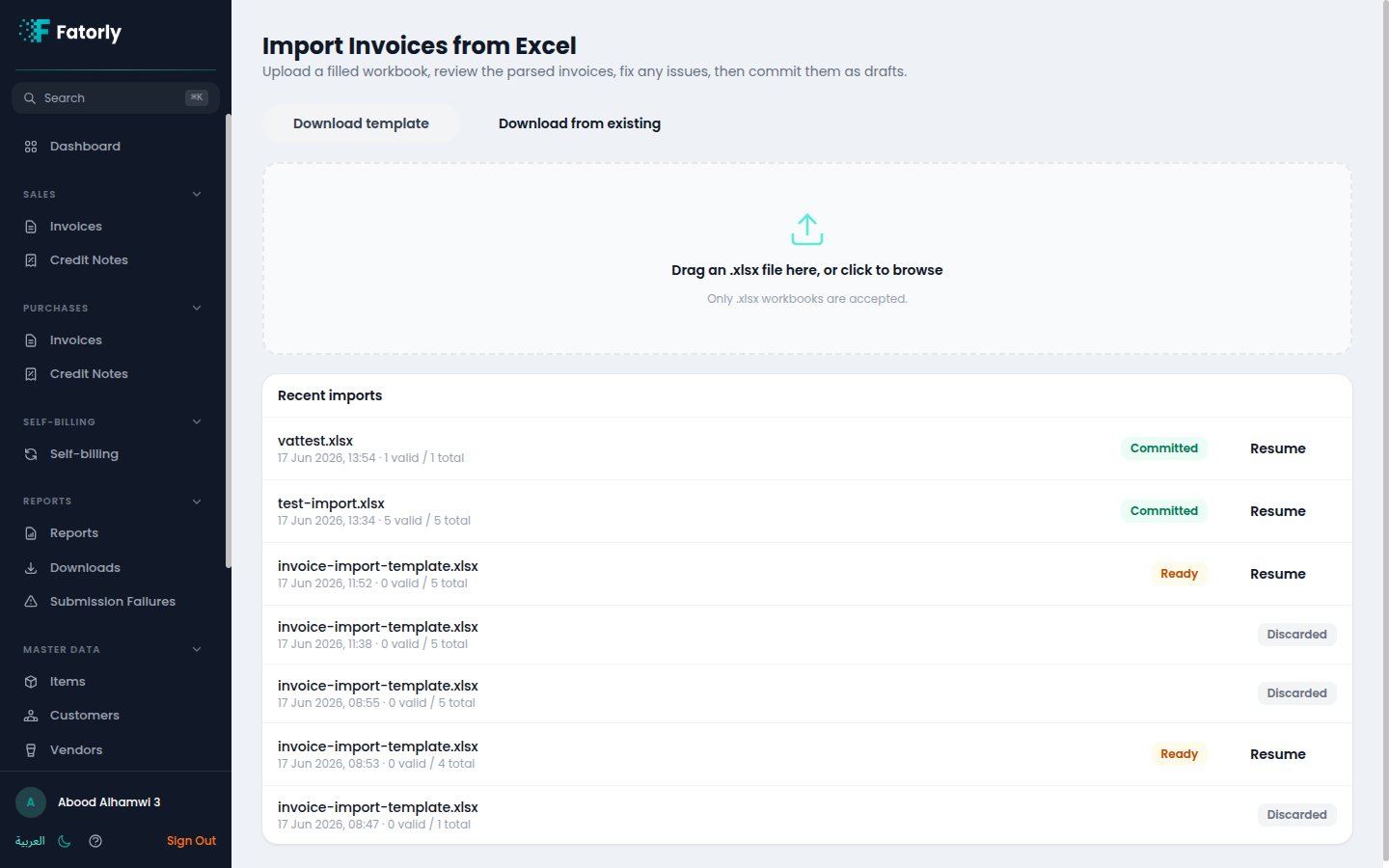
انتقل إلى **المبيعات ← الفواتير** واختر **استيراد من Excel**، أو افتح لوحة الأوامر
(`⌘K` / `Ctrl+K`) وابحث عن *استيراد*. ستصل إلى **استيراد الفواتير من Excel**.
## تنزيل القالب
ابدأ من القالب الجاهز حتى تتطابق أعمدتك مع ما يتوقّعه Fatorly:
* **تنزيل القالب** — ملف فارغ بعناوين الأعمدة المعروفة وقوائم منسدلة لفئة الضريبة
ووحدة القياس.
* **تنزيل من الموجود** — التنسيق نفسه، معبّأً مسبقاً من فواتيرك الحالية، لتنسخ فاتورة
موجودة كنقطة بداية.
## تعبئة الملف
يحتوي القالب على ورقة واحدة باسم **`Invoices`** بمعدّل **سطر واحد لكل بند**. تُجمَّع
الأسطر التي تحمل نفس **`InvoiceNumber`** في فاتورة واحدة بعدة بنود، لذا كرّر قيم
الترويسة (التواريخ، المشتري، …) في كل سطر من أسطر الفاتورة.
ترتيب الأعمدة غير مهم — يطابق Fatorly الأعمدة حسب اسم العنوان، ويتجاهل الأعمدة غير
المعروفة. اترك الخلية فارغة لقبول قيمتها الافتراضية.
### الأعمدة
| العمود | المعنى |
| --------------------------------------------------- | ----------------------------------------------------------------------------------------------------------- |
| `InvoiceNumber` | يجمّع أسطر الفاتورة الواحدة. **يجب أن يكون فريداً** — راجع قسم *أرقام الفواتير المكررة*. |
| `IssueDate`، `DueDate` | تاريخا المستند (`YYYY-MM-DD`). |
| `BuyerName` | العميل. يُطابَق مع [عميل](/ar/master-data/customers) موجود — راجع قسم *كيف يُطابَق المشتري*. |
| `BuyerTrn` | الرقم الضريبي للمشتري (الطريقة المفضّلة لمطابقة العميل). |
| `BuyerCountry`، `BuyerCity`، `BuyerAddress` | عنوان المشتري (تُضبط الدولة افتراضياً على `AE`). |
| `BuyerElectronicAddress` | معرّف مشارِك Peppol للمشتري، إن لم يكن عميلاً محفوظاً. |
| `BuyerReference` | مرجع المشتري الخاص. |
| `SupplierName`، `SupplierCountry` | اختياري — تُملأ بياناتك أنت من [ملف الشركة](/ar/settings/company-profile) عند الاعتماد. |
| `PaymentMode`، `PaymentTerms`، `PaymentBankAccount` | تفاصيل الدفع. |
| `Note` | ملاحظات / بيانات للعميل. |
| `ItemName`، `ItemDescription` | بند الفاتورة. |
| `Quantity`، `UnitOfMeasure`، `UnitPrice` | الكمية، ووحدة القياس (افتراضياً `EA`)، والسعر. |
| `TaxCategoryCode` | `S` أو `Z` أو `E` أو `O` أو `AE` أو `L` (افتراضياً `S`). |
| `TaxRate` | نسبة ضريبة القيمة المضافة. اتركها فارغة لتأخذ القيمة من الفئة — راجع قسم *الضريبة ومجموعات القيمة المضافة*. |
| `TaxExemptionReason` | مطلوب عندما تكون الفئة معفاة. |
| `SellersItemId`، `BuyersItemId`، `StandardItemId` | معرّفات بند اختيارية. |
## الرفع والمراجعة
اسحب ملف `.xlsx` المعبّأ إلى منطقة الرفع (أو انقر للاختيار). يفحص Fatorly الملف
ويحلّله في الخلفية ثم يعرض **شاشة المراجعة**.
تظهر كل فاتورة محلَّلة في قائمة مع شارة حالة:
* **صالحة** — اجتازت جميع الفحوصات وجاهزة للاعتماد.
* **عدد المشكلات** — بها مشكلات PINT AE يجب إصلاحها أولاً.
## فتح شاشة الاستيراد
انتقل إلى **المبيعات ← الفواتير** واختر **استيراد من Excel**، أو افتح لوحة الأوامر
(`⌘K` / `Ctrl+K`) وابحث عن *استيراد*. ستصل إلى **استيراد الفواتير من Excel**.
## تنزيل القالب
ابدأ من القالب الجاهز حتى تتطابق أعمدتك مع ما يتوقّعه Fatorly:
* **تنزيل القالب** — ملف فارغ بعناوين الأعمدة المعروفة وقوائم منسدلة لفئة الضريبة
ووحدة القياس.
* **تنزيل من الموجود** — التنسيق نفسه، معبّأً مسبقاً من فواتيرك الحالية، لتنسخ فاتورة
موجودة كنقطة بداية.
## تعبئة الملف
يحتوي القالب على ورقة واحدة باسم **`Invoices`** بمعدّل **سطر واحد لكل بند**. تُجمَّع
الأسطر التي تحمل نفس **`InvoiceNumber`** في فاتورة واحدة بعدة بنود، لذا كرّر قيم
الترويسة (التواريخ، المشتري، …) في كل سطر من أسطر الفاتورة.
ترتيب الأعمدة غير مهم — يطابق Fatorly الأعمدة حسب اسم العنوان، ويتجاهل الأعمدة غير
المعروفة. اترك الخلية فارغة لقبول قيمتها الافتراضية.
### الأعمدة
| العمود | المعنى |
| --------------------------------------------------- | ----------------------------------------------------------------------------------------------------------- |
| `InvoiceNumber` | يجمّع أسطر الفاتورة الواحدة. **يجب أن يكون فريداً** — راجع قسم *أرقام الفواتير المكررة*. |
| `IssueDate`، `DueDate` | تاريخا المستند (`YYYY-MM-DD`). |
| `BuyerName` | العميل. يُطابَق مع [عميل](/ar/master-data/customers) موجود — راجع قسم *كيف يُطابَق المشتري*. |
| `BuyerTrn` | الرقم الضريبي للمشتري (الطريقة المفضّلة لمطابقة العميل). |
| `BuyerCountry`، `BuyerCity`، `BuyerAddress` | عنوان المشتري (تُضبط الدولة افتراضياً على `AE`). |
| `BuyerElectronicAddress` | معرّف مشارِك Peppol للمشتري، إن لم يكن عميلاً محفوظاً. |
| `BuyerReference` | مرجع المشتري الخاص. |
| `SupplierName`، `SupplierCountry` | اختياري — تُملأ بياناتك أنت من [ملف الشركة](/ar/settings/company-profile) عند الاعتماد. |
| `PaymentMode`، `PaymentTerms`، `PaymentBankAccount` | تفاصيل الدفع. |
| `Note` | ملاحظات / بيانات للعميل. |
| `ItemName`، `ItemDescription` | بند الفاتورة. |
| `Quantity`، `UnitOfMeasure`، `UnitPrice` | الكمية، ووحدة القياس (افتراضياً `EA`)، والسعر. |
| `TaxCategoryCode` | `S` أو `Z` أو `E` أو `O` أو `AE` أو `L` (افتراضياً `S`). |
| `TaxRate` | نسبة ضريبة القيمة المضافة. اتركها فارغة لتأخذ القيمة من الفئة — راجع قسم *الضريبة ومجموعات القيمة المضافة*. |
| `TaxExemptionReason` | مطلوب عندما تكون الفئة معفاة. |
| `SellersItemId`، `BuyersItemId`، `StandardItemId` | معرّفات بند اختيارية. |
## الرفع والمراجعة
اسحب ملف `.xlsx` المعبّأ إلى منطقة الرفع (أو انقر للاختيار). يفحص Fatorly الملف
ويحلّله في الخلفية ثم يعرض **شاشة المراجعة**.
تظهر كل فاتورة محلَّلة في قائمة مع شارة حالة:
* **صالحة** — اجتازت جميع الفحوصات وجاهزة للاعتماد.
* **عدد المشكلات** — بها مشكلات PINT AE يجب إصلاحها أولاً.
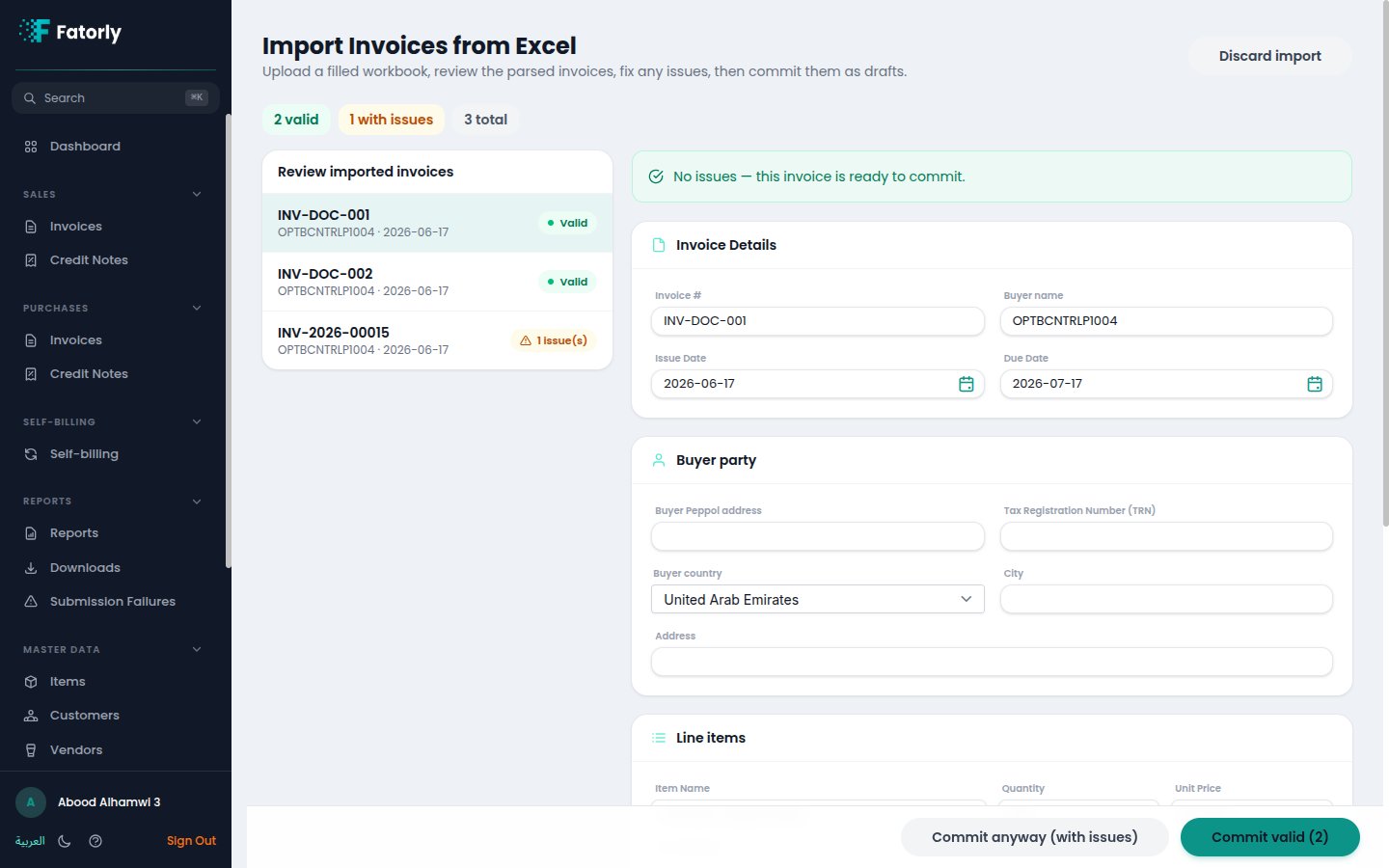 اختر فاتورة لرؤية مشكلاتها وتعديل حقولها — رقم الفاتورة، والتواريخ، و**بيانات
المشتري**، و**بنود الفاتورة** (البند، والكمية، والسعر، وفئة الضريبة ونسبتها). اختر
**حفظ وإعادة التحقّق** لإعادة فحص تلك الفاتورة. تعرض الترويسة عدّاداً مباشراً لـ
**الصالحة / ذات المشكلات / الإجمالي**.
لست مضطراً لإصلاح كل شيء في Excel وإعادة الرفع. يمكن إجراء معظم التصحيحات — بيانات
المشتري، والتواريخ، والضريبة — مباشرةً على شاشة المراجعة.
### كيف يُطابَق المشتري
يربط Fatorly مشتري كل فاتورة بأحد [عملائك](/ar/master-data/customers) المحفوظين حتى
يعيد استخدام معرّف مشارِك Peppol وبيانات العميل:
1. أولاً عبر **`BuyerTrn`** — تطابق تام مع الرقم الضريبي للعميل.
2. ثم عبر **`BuyerName`** — تطابق تام (بغضّ النظر عن حالة الأحرف) مع اسم العميل.
إذا لم يتطابق أيٌّ منهما، فاملأ **`BuyerElectronicAddress`** للمشتري (معرّف مشارِك
Peppol) في السطر أو على شاشة المراجعة.
### الضريبة ومجموعات القيمة المضافة
اترك **`TaxRate`** فارغاً لتضبطه الفئة: الفئة القياسية **`S`** افتراضياً **5%**، وكل
فئة أخرى (`Z`، `E`، `O`، `AE`، `L`) افتراضياً **0%**. تُضبط **مجموعة القيمة
المضافة** لكل سطر من `TaxCategoryCode`، فتظهر الفاتورة المعتمَدة بضريبتها تماماً مثل
فاتورة تنشئها يدوياً.
### أرقام الفواتير المكررة
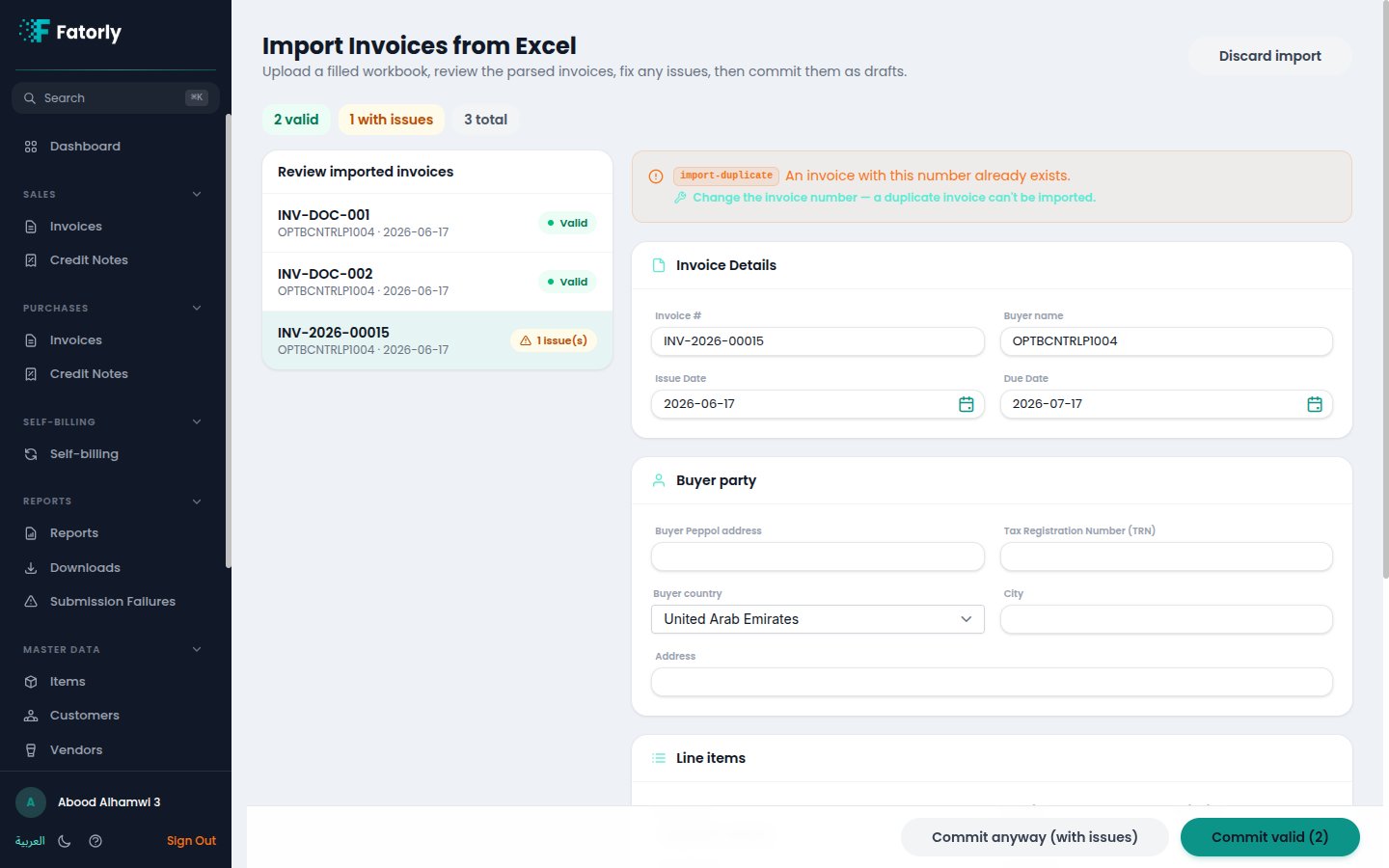
إذا كان رقم الفاتورة يخصّ فاتورة موجودة بالفعل، يُعلَّم ذلك السطر بأن **فاتورة بهذا
الرقم موجودة بالفعل** و**لا يمكن اعتماده** — حتى مع *الاعتماد على أي حال*. امنحه رقماً
جديداً لاستيراده.
اختر فاتورة لرؤية مشكلاتها وتعديل حقولها — رقم الفاتورة، والتواريخ، و**بيانات
المشتري**، و**بنود الفاتورة** (البند، والكمية، والسعر، وفئة الضريبة ونسبتها). اختر
**حفظ وإعادة التحقّق** لإعادة فحص تلك الفاتورة. تعرض الترويسة عدّاداً مباشراً لـ
**الصالحة / ذات المشكلات / الإجمالي**.
لست مضطراً لإصلاح كل شيء في Excel وإعادة الرفع. يمكن إجراء معظم التصحيحات — بيانات
المشتري، والتواريخ، والضريبة — مباشرةً على شاشة المراجعة.
### كيف يُطابَق المشتري
يربط Fatorly مشتري كل فاتورة بأحد [عملائك](/ar/master-data/customers) المحفوظين حتى
يعيد استخدام معرّف مشارِك Peppol وبيانات العميل:
1. أولاً عبر **`BuyerTrn`** — تطابق تام مع الرقم الضريبي للعميل.
2. ثم عبر **`BuyerName`** — تطابق تام (بغضّ النظر عن حالة الأحرف) مع اسم العميل.
إذا لم يتطابق أيٌّ منهما، فاملأ **`BuyerElectronicAddress`** للمشتري (معرّف مشارِك
Peppol) في السطر أو على شاشة المراجعة.
### الضريبة ومجموعات القيمة المضافة
اترك **`TaxRate`** فارغاً لتضبطه الفئة: الفئة القياسية **`S`** افتراضياً **5%**، وكل
فئة أخرى (`Z`، `E`، `O`، `AE`، `L`) افتراضياً **0%**. تُضبط **مجموعة القيمة
المضافة** لكل سطر من `TaxCategoryCode`، فتظهر الفاتورة المعتمَدة بضريبتها تماماً مثل
فاتورة تنشئها يدوياً.
### أرقام الفواتير المكررة
إذا كان رقم الفاتورة يخصّ فاتورة موجودة بالفعل، يُعلَّم ذلك السطر بأن **فاتورة بهذا
الرقم موجودة بالفعل** و**لا يمكن اعتماده** — حتى مع *الاعتماد على أي حال*. امنحه رقماً
جديداً لاستيراده.
 ## الاعتماد
عندما تصبح الدفعة جاهزة:
* **اعتماد الصالحة (العدد)** — يُنشئ مسودات من الفواتير الصالحة فقط.
* **الاعتماد على أي حال (مع المشكلات)** — يعتمد أيضاً الفواتير التي ما زالت بها
مشكلات. وهذا آمن: المسودات غير الصالحة لا يمكن إرسالها بعد. أما أسطر الأرقام المكررة
فتظلّ مرفوضة.
تصبح الفواتير المعتمَدة **مسودات** في **المبيعات ← الفواتير**. ويترك الاعتماد الجزئي
الدفعة مفتوحة لتُكمل إصلاح الباقي.
## عمليات الاستيراد الأخيرة
تعرض شاشة الرفع **عمليات الاستيراد الأخيرة** — اسم الملف، ووقت تنفيذه، وأعداد
الصالحة/الإجمالي، وحالته (*جارٍ التحليل*، *جاهزة*، *معتمَدة*، أو *متجاهَلة*). اختر
**متابعة** لإعادة فتح دفعة تركتها سابقاً، حتى لا يؤدّي إغلاق الصفحة إلى فقدان عملية رفع
لم تعتمدها بعد.
## ما المقبول
لا تُقبل سوى ملفات `.xlsx` — أما الملفات الممكَّنة للماكرو (`.xlsm`، `.xlsb`)
فتُرفض، ويُفحص الملف ضد الفيروسات عند الرفع. **لا تُحتسب صيَغ الخلايا**؛ تُستخدَم آخر
قيمة محفوظة لها (مع التنبيه إليها). وللورقة حدّ سخيّ لعدد الأسطر يفوق أي دفعة عادية.
## ذات صلة
* [إنشاء أو تعديل فاتورة](/ar/invoicing/create-invoice) — المحرر اليدوي.
* [مرجع حقول الفاتورة](/ar/invoicing/invoice-field-reference) — كل حقل وقواعده.
* [العملاء](/ar/master-data/customers) — المشترون الذين يربط بهم الاستيراد.
* [الأصناف](/ar/master-data/items) — القيم الافتراضية للأصناف التي يمكنك محاكاتها في القالب.
* [فواتير المبيعات](/ar/sales/sales-invoices) — حيث تظهر المسودات المعتمَدة.
* [عرض الفاتورة](/ar/invoicing/view-invoice) — مراجعة مسودة وإرسالها.
## الاعتماد
عندما تصبح الدفعة جاهزة:
* **اعتماد الصالحة (العدد)** — يُنشئ مسودات من الفواتير الصالحة فقط.
* **الاعتماد على أي حال (مع المشكلات)** — يعتمد أيضاً الفواتير التي ما زالت بها
مشكلات. وهذا آمن: المسودات غير الصالحة لا يمكن إرسالها بعد. أما أسطر الأرقام المكررة
فتظلّ مرفوضة.
تصبح الفواتير المعتمَدة **مسودات** في **المبيعات ← الفواتير**. ويترك الاعتماد الجزئي
الدفعة مفتوحة لتُكمل إصلاح الباقي.
## عمليات الاستيراد الأخيرة
تعرض شاشة الرفع **عمليات الاستيراد الأخيرة** — اسم الملف، ووقت تنفيذه، وأعداد
الصالحة/الإجمالي، وحالته (*جارٍ التحليل*، *جاهزة*، *معتمَدة*، أو *متجاهَلة*). اختر
**متابعة** لإعادة فتح دفعة تركتها سابقاً، حتى لا يؤدّي إغلاق الصفحة إلى فقدان عملية رفع
لم تعتمدها بعد.
## ما المقبول
لا تُقبل سوى ملفات `.xlsx` — أما الملفات الممكَّنة للماكرو (`.xlsm`، `.xlsb`)
فتُرفض، ويُفحص الملف ضد الفيروسات عند الرفع. **لا تُحتسب صيَغ الخلايا**؛ تُستخدَم آخر
قيمة محفوظة لها (مع التنبيه إليها). وللورقة حدّ سخيّ لعدد الأسطر يفوق أي دفعة عادية.
## ذات صلة
* [إنشاء أو تعديل فاتورة](/ar/invoicing/create-invoice) — المحرر اليدوي.
* [مرجع حقول الفاتورة](/ar/invoicing/invoice-field-reference) — كل حقل وقواعده.
* [العملاء](/ar/master-data/customers) — المشترون الذين يربط بهم الاستيراد.
* [الأصناف](/ar/master-data/items) — القيم الافتراضية للأصناف التي يمكنك محاكاتها في القالب.
* [فواتير المبيعات](/ar/sales/sales-invoices) — حيث تظهر المسودات المعتمَدة.
* [عرض الفاتورة](/ar/invoicing/view-invoice) — مراجعة مسودة وإرسالها.