> ## Documentation Index
> Fetch the complete documentation index at: https://docs.fatorly.com/llms.txt
> Use this file to discover all available pages before exploring further.
# إنشاء أو تعديل فاتورة
> شرح خطوة بخطوة للمحرر المُعاد تصميمه للفواتير وإشعارات الدائن.
محرر الفاتورة هو المكان الذي تنشئ فيه المستندات وتعدّلها — الفواتير الضريبية،
والفواتير التجارية، وإشعارات الدائن. وهو يحسب ضريبة القيمة المضافة والإجماليات
**مباشرةً أثناء الكتابة** ويتحقّق من كل مستند وفق قواعد PINT الإماراتية
(PINT AE)، بحيث تظهر المشكلات قبل الإرسال.
 ## بدء مستند جديد
يمكنك فتح المحرر من عدة أماكن:
* **لوحة المعلومات ← الإجراءات السريعة** (مثل *فاتورة ضريبية جديدة*).
* **المبيعات ← فاتورة ضريبية جديدة / فاتورة تجارية جديدة**.
* **إشعارات دائن المبيعات ← إشعار دائن جديد**.
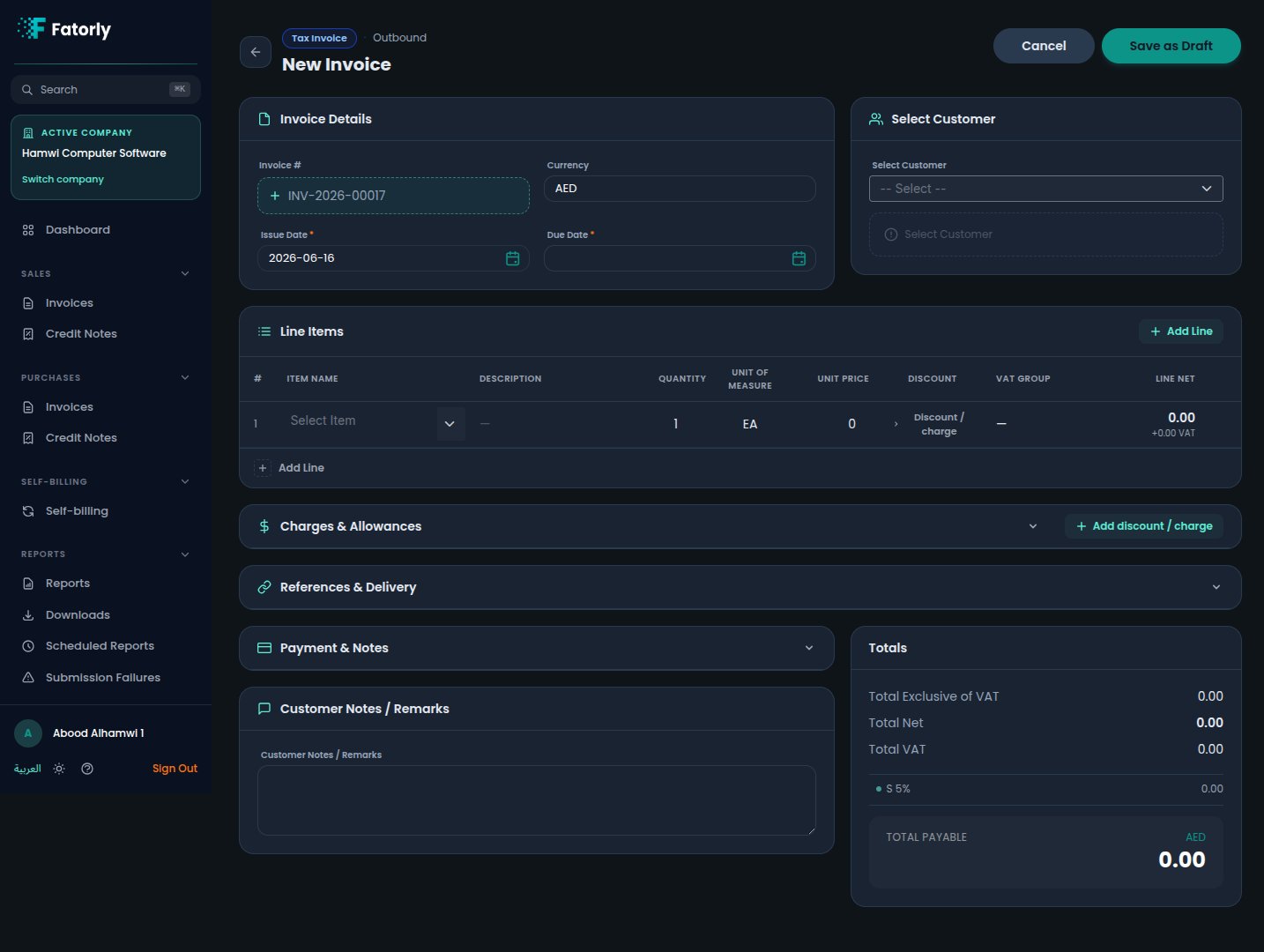
يعرض شريط الرأس في الأعلى **فئة** المستند (مثل *فاتورة ضريبية*) واتّجاهه
(*صادر*)، إلى جانب زرَّي **إلغاء** و**حفظ كمسودّة**.
## تعبئة المستند
اعمل من الأعلى إلى الأسفل. الأقسام الثلاثة الأولى — **تفاصيل الفاتورة**،
و**اختيار العميل**، و**بنود الفاتورة** — تكون ظاهرة دائمًا. أما الأقسام الثلاثة
أسفلها فهي اختيارية وقابلة للطي.
في بطاقة **تفاصيل الفاتورة**، يُسنَد **رقم الفاتورة** تلقائيًا من
[سلسلة الترقيم](/ar/settings/number-series) الخاصة بك (مثل
`INV-2026-00017`) ويكون للقراءة فقط. اضبط **العملة** (الافتراضي `AED`)،
و**تاريخ الإصدار** (الافتراضي اليوم)، و**تاريخ الاستحقاق**. إذا كانت ضريبة
القيمة المضافة تصبح مستحقة في تاريخ يختلف عن تاريخ الإصدار، استخدم منتقي
**تاريخ استحقاق ضريبة القيمة المضافة** الاختياري (BT-7؛ غير متاح في إشعارات
الدائن).
في بطاقة **اختيار العميل**، ابحث في القائمة المنسدلة واختر المشتري. بعد ذلك
تعرض البطاقة اسم العميل المختار ورقمه الضريبي TRN وعنوانه. تُدار هذه السجلات
في [العملاء](/ar/master-data/customers).
في جدول **بنود الفاتورة**، اختر **إضافة بند** لكل منتج أو خدمة.
* اختر **صنفًا** لتعبئة الاسم و**وحدة القياس** و**سعر الوحدة** وفئة الضريبة
والتصنيف الافتراضيين للصنف (يُضبط ذلك في
[الأصناف](/ar/master-data/items)). كما يمكنك كتابة **وصف** حرّ.
* اضبط **الكمية** وعدّل **سعر الوحدة** عند الحاجة. استخدم زر
**خصم / رسم** الموجود على البند لإضافة بدل أو رسم على مستوى البند.
* اختر **مجموعة ضريبة القيمة المضافة**: `S` (5%)، `Z` (0%)، `E` (0%)،
`O` (0%)، `AE` (0%)، أو `L` (0%). تُضبط البنود الجديدة افتراضيًا على
المجموعة **القياسية 5%** (`S`).
* عندما تكون المجموعة الضريبية **`E` (معفى)**، يظهر حقل **سبب الإعفاء**
ويكون إلزاميًا.
* وسّع البند لتحديد **نوع الصنف** (`G` سلعة، `S` خدمة، أو `B` كلاهما).
يُظهر ذلك حقل **رمز الخدمة المحاسبي (SAC)** لبنود الخدمات،
وحقل **رمز طبيعة البضاعة** لبنود التحميل العكسي (`AE`).
## بدء مستند جديد
يمكنك فتح المحرر من عدة أماكن:
* **لوحة المعلومات ← الإجراءات السريعة** (مثل *فاتورة ضريبية جديدة*).
* **المبيعات ← فاتورة ضريبية جديدة / فاتورة تجارية جديدة**.
* **إشعارات دائن المبيعات ← إشعار دائن جديد**.
يعرض شريط الرأس في الأعلى **فئة** المستند (مثل *فاتورة ضريبية*) واتّجاهه
(*صادر*)، إلى جانب زرَّي **إلغاء** و**حفظ كمسودّة**.
## تعبئة المستند
اعمل من الأعلى إلى الأسفل. الأقسام الثلاثة الأولى — **تفاصيل الفاتورة**،
و**اختيار العميل**، و**بنود الفاتورة** — تكون ظاهرة دائمًا. أما الأقسام الثلاثة
أسفلها فهي اختيارية وقابلة للطي.
في بطاقة **تفاصيل الفاتورة**، يُسنَد **رقم الفاتورة** تلقائيًا من
[سلسلة الترقيم](/ar/settings/number-series) الخاصة بك (مثل
`INV-2026-00017`) ويكون للقراءة فقط. اضبط **العملة** (الافتراضي `AED`)،
و**تاريخ الإصدار** (الافتراضي اليوم)، و**تاريخ الاستحقاق**. إذا كانت ضريبة
القيمة المضافة تصبح مستحقة في تاريخ يختلف عن تاريخ الإصدار، استخدم منتقي
**تاريخ استحقاق ضريبة القيمة المضافة** الاختياري (BT-7؛ غير متاح في إشعارات
الدائن).
في بطاقة **اختيار العميل**، ابحث في القائمة المنسدلة واختر المشتري. بعد ذلك
تعرض البطاقة اسم العميل المختار ورقمه الضريبي TRN وعنوانه. تُدار هذه السجلات
في [العملاء](/ar/master-data/customers).
في جدول **بنود الفاتورة**، اختر **إضافة بند** لكل منتج أو خدمة.
* اختر **صنفًا** لتعبئة الاسم و**وحدة القياس** و**سعر الوحدة** وفئة الضريبة
والتصنيف الافتراضيين للصنف (يُضبط ذلك في
[الأصناف](/ar/master-data/items)). كما يمكنك كتابة **وصف** حرّ.
* اضبط **الكمية** وعدّل **سعر الوحدة** عند الحاجة. استخدم زر
**خصم / رسم** الموجود على البند لإضافة بدل أو رسم على مستوى البند.
* اختر **مجموعة ضريبة القيمة المضافة**: `S` (5%)، `Z` (0%)، `E` (0%)،
`O` (0%)، `AE` (0%)، أو `L` (0%). تُضبط البنود الجديدة افتراضيًا على
المجموعة **القياسية 5%** (`S`).
* عندما تكون المجموعة الضريبية **`E` (معفى)**، يظهر حقل **سبب الإعفاء**
ويكون إلزاميًا.
* وسّع البند لتحديد **نوع الصنف** (`G` سلعة، `S` خدمة، أو `B` كلاهما).
يُظهر ذلك حقل **رمز الخدمة المحاسبي (SAC)** لبنود الخدمات،
وحقل **رمز طبيعة البضاعة** لبنود التحميل العكسي (`AE`).
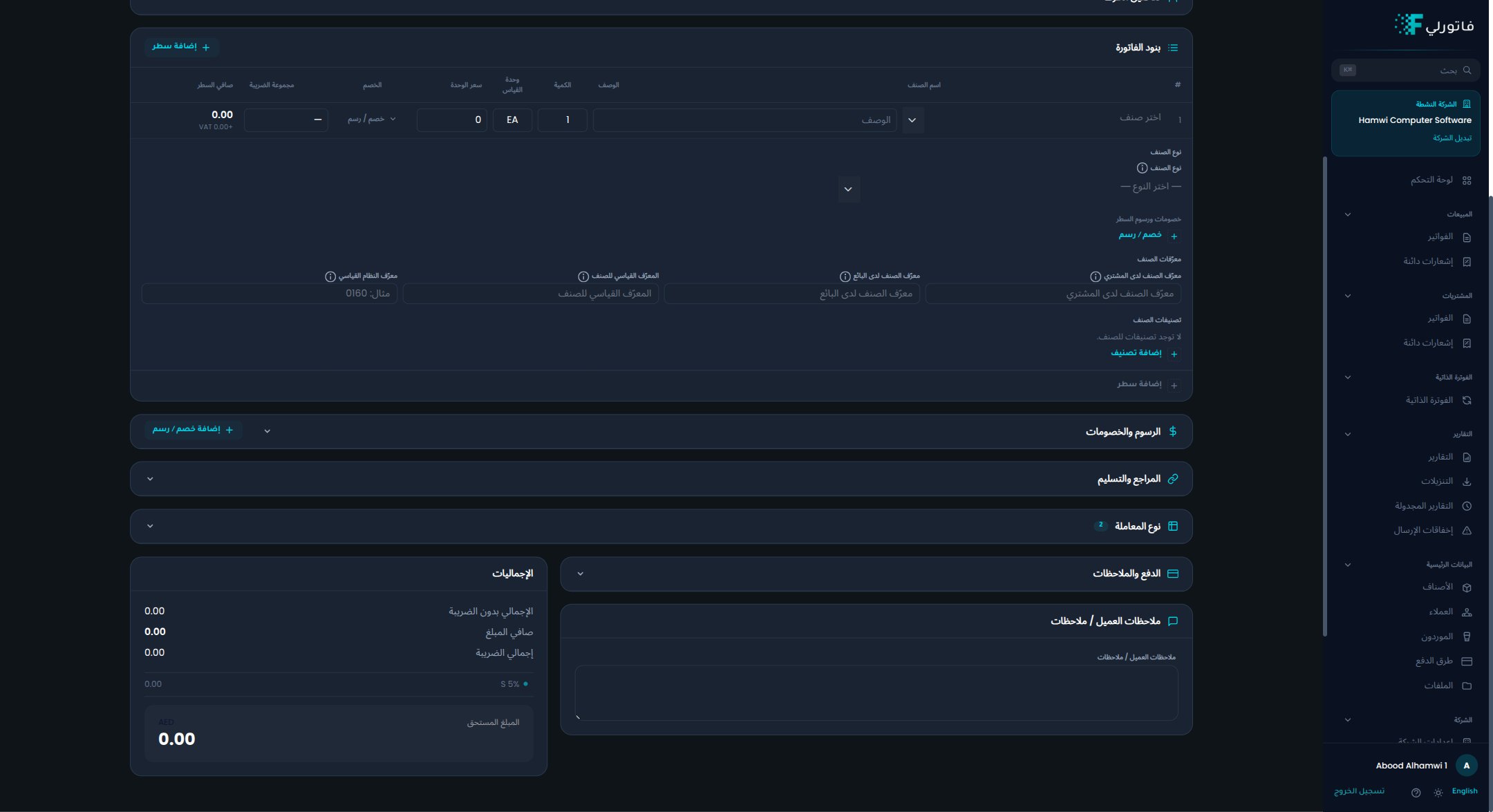 يُحسب **صافي البند** تلقائيًا بصيغة الكمية × سعر الوحدة، مطروحًا منه البدلات
ومضافًا إليه الرسوم.
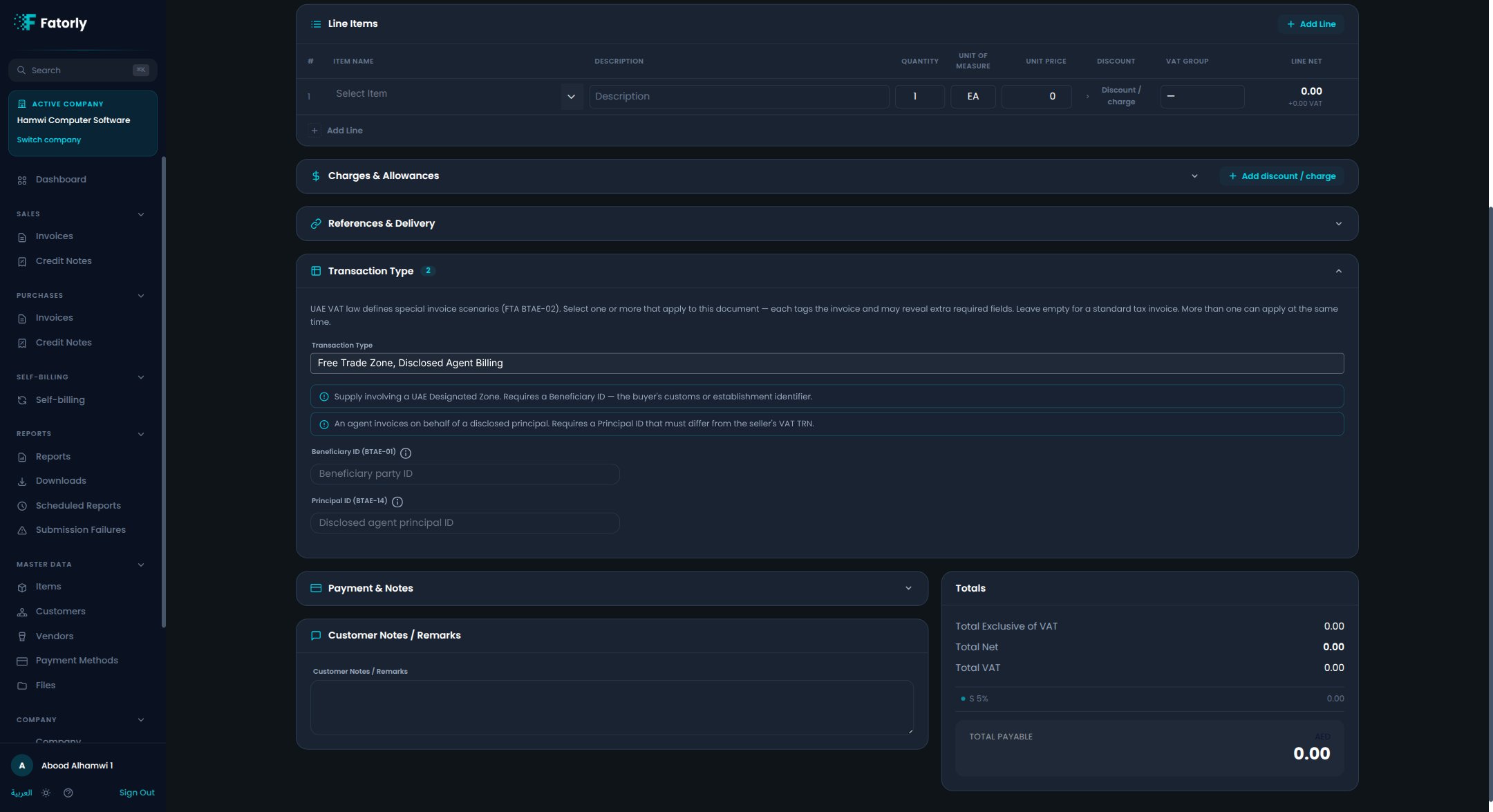
وسّع قسم **نوع المعاملة** إذا كانت هذه الفاتورة تنطوي على سيناريو خاص إماراتي
أو أكثر — كتوريد في منطقة حرة، أو فوترة عبر وكيل مُفصَح عنه، أو فاتورة
ملخّصة، أو صادرات. ضع علامة على السيناريوهات المنطبقة؛ يكشف النموذج الحقول
الإضافية التي يستلزمها كل سيناريو قانونًا (كـ**معرّف المستفيد**، أو **معرّف
الموكّل**، أو **فترة الفوترة**). اترك القسم فارغًا في حالة الفاتورة الضريبية
العادية.
يُحسب **صافي البند** تلقائيًا بصيغة الكمية × سعر الوحدة، مطروحًا منه البدلات
ومضافًا إليه الرسوم.
وسّع قسم **نوع المعاملة** إذا كانت هذه الفاتورة تنطوي على سيناريو خاص إماراتي
أو أكثر — كتوريد في منطقة حرة، أو فوترة عبر وكيل مُفصَح عنه، أو فاتورة
ملخّصة، أو صادرات. ضع علامة على السيناريوهات المنطبقة؛ يكشف النموذج الحقول
الإضافية التي يستلزمها كل سيناريو قانونًا (كـ**معرّف المستفيد**، أو **معرّف
الموكّل**، أو **فترة الفوترة**). اترك القسم فارغًا في حالة الفاتورة الضريبية
العادية.
 وسّع قسم **الرسوم والبدلات** لإضافة خصومات أو رسوم تنطبق على **المستند
بأكمله** لا على بند واحد. اختر **إضافة خصم / رسم**، وحدّد ما إذا كان بدلًا أو
رسمًا، والمبلغ، وفئة الضريبة، والسبب.
وسّع قسم **المراجع والتسليم** لتسجيل **مرجع المشتري**؛ ومراجع أمر الشراء، أو
أمر البيع، أو العقد، أو المشروع، أو الإرسال، أو الاستلام؛ و**المرفقات** (من
[مكتبة الملفات](/ar/files/files-library) الخاصة بك، أو عبر رفع ملف، أو
برابط)؛ وتفاصيل **التسليم** — العنوان، وتاريخ التسليم الفعلي، وشروط التسليم
Incoterms. وتكون **الدولة** و**الإمارة** و**المدينة** للتسليم قوائم منسدلة.
وسّع قسم **الدفع والملاحظات** لاختيار **طريقة الدفع** و**شروط الدفع**،
ولإضافة **ملاحظات / تعليقات العميل** التي تظهر على المستند. كما يمكنك
إدخال **الحساب المصرفي / الآيبان** (إلزامي لمدفوعات التحويل البنكي)
و**المبلغ المدفوع مسبقًا** (BT-113) إذا كان المشتري قد سدّد دفعة مقدّمة.
تُحدَّث لوحة **الإجماليات** مباشرةً وهي للقراءة فقط: **الإجمالي قبل ضريبة
القيمة المضافة**، و**إجمالي الصافي**، و**إجمالي ضريبة القيمة المضافة** مفصّلًا
لكل فئة (مثل `S 5%`)، و**الإجمالي المستحق** بعملة المستند (`AED`).
اختر **حفظ كمسودّة**. يُحفظ المستند ويمكن مراجعته، ثم إرساله من
[عرض الفاتورة](/ar/invoicing/view-invoice).
وسّع قسم **الرسوم والبدلات** لإضافة خصومات أو رسوم تنطبق على **المستند
بأكمله** لا على بند واحد. اختر **إضافة خصم / رسم**، وحدّد ما إذا كان بدلًا أو
رسمًا، والمبلغ، وفئة الضريبة، والسبب.
وسّع قسم **المراجع والتسليم** لتسجيل **مرجع المشتري**؛ ومراجع أمر الشراء، أو
أمر البيع، أو العقد، أو المشروع، أو الإرسال، أو الاستلام؛ و**المرفقات** (من
[مكتبة الملفات](/ar/files/files-library) الخاصة بك، أو عبر رفع ملف، أو
برابط)؛ وتفاصيل **التسليم** — العنوان، وتاريخ التسليم الفعلي، وشروط التسليم
Incoterms. وتكون **الدولة** و**الإمارة** و**المدينة** للتسليم قوائم منسدلة.
وسّع قسم **الدفع والملاحظات** لاختيار **طريقة الدفع** و**شروط الدفع**،
ولإضافة **ملاحظات / تعليقات العميل** التي تظهر على المستند. كما يمكنك
إدخال **الحساب المصرفي / الآيبان** (إلزامي لمدفوعات التحويل البنكي)
و**المبلغ المدفوع مسبقًا** (BT-113) إذا كان المشتري قد سدّد دفعة مقدّمة.
تُحدَّث لوحة **الإجماليات** مباشرةً وهي للقراءة فقط: **الإجمالي قبل ضريبة
القيمة المضافة**، و**إجمالي الصافي**، و**إجمالي ضريبة القيمة المضافة** مفصّلًا
لكل فئة (مثل `S 5%`)، و**الإجمالي المستحق** بعملة المستند (`AED`).
اختر **حفظ كمسودّة**. يُحفظ المستند ويمكن مراجعته، ثم إرساله من
[عرض الفاتورة](/ar/invoicing/view-invoice).
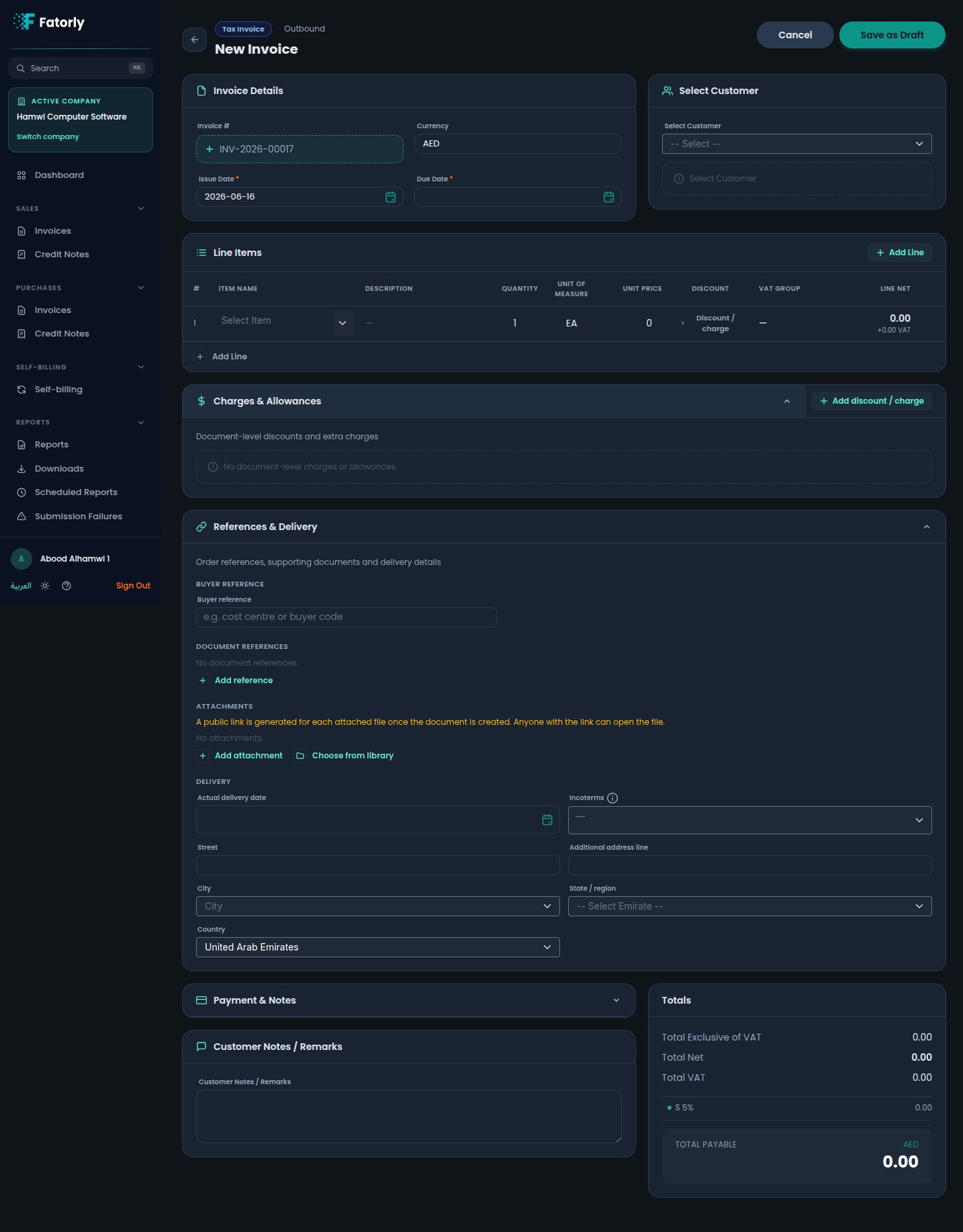 الأقسام الاختيارية الثلاثة — **الرسوم والبدلات**، و**المراجع والتسليم**،
و**الدفع والملاحظات** — قابلة للطي. ويعرض كل قسم **شارة عدّاد للحقول المعبّأة**
لتعرف بلمحة كم يحتوي، ويتوسّع القسم **تلقائيًا** إذا احتوى حقلًا فيه خطأ تحقّق.
وللحقول تسميات ظاهرة، وتحمل الحقول غير الواضحة أيقونة معلومات "i".
هذه الصفحة شرح خطوة بخطوة. وللاطّلاع على القائمة الكاملة بـ**كل حقل** — وما إذا
كان إلزاميًا والقيم التي يقبلها — راجع
[مرجع حقول الفاتورة](/ar/invoicing/invoice-field-reference).
## ذات صلة
* [الأصناف](/ar/master-data/items) — الكتالوج الذي يعبّئ بنود الفاتورة مسبقًا.
* [العملاء](/ar/master-data/customers) — المشترون الذين تختارهم.
* [سلسلة الترقيم](/ar/settings/number-series) — مصدر أرقام الفواتير.
* [الملفات](/ar/files/files-library) — المكتبة التي تُرفق منها المستندات.
* [عرض الفاتورة](/ar/invoicing/view-invoice) — ما يحدث بعد الحفظ.
الأقسام الاختيارية الثلاثة — **الرسوم والبدلات**، و**المراجع والتسليم**،
و**الدفع والملاحظات** — قابلة للطي. ويعرض كل قسم **شارة عدّاد للحقول المعبّأة**
لتعرف بلمحة كم يحتوي، ويتوسّع القسم **تلقائيًا** إذا احتوى حقلًا فيه خطأ تحقّق.
وللحقول تسميات ظاهرة، وتحمل الحقول غير الواضحة أيقونة معلومات "i".
هذه الصفحة شرح خطوة بخطوة. وللاطّلاع على القائمة الكاملة بـ**كل حقل** — وما إذا
كان إلزاميًا والقيم التي يقبلها — راجع
[مرجع حقول الفاتورة](/ar/invoicing/invoice-field-reference).
## ذات صلة
* [الأصناف](/ar/master-data/items) — الكتالوج الذي يعبّئ بنود الفاتورة مسبقًا.
* [العملاء](/ar/master-data/customers) — المشترون الذين تختارهم.
* [سلسلة الترقيم](/ar/settings/number-series) — مصدر أرقام الفواتير.
* [الملفات](/ar/files/files-library) — المكتبة التي تُرفق منها المستندات.
* [عرض الفاتورة](/ar/invoicing/view-invoice) — ما يحدث بعد الحفظ.