> ## Documentation Index
> Fetch the complete documentation index at: https://docs.fatorly.com/llms.txt
> Use this file to discover all available pages before exploring further.
# الربط مع الهيئة الاتحادية للضرائب
> اربط نشاطك التجاري بالهيئة الاتحادية للضرائب لتفعيل الفوترة الإلكترونية.
تربط عملية التسجيل حسابك في فاتورلي بالهيئة الاتحادية للضرائب. هذا هو مسار طلب
الربط الذي يربط نشاطك التجاري — المُعرَّف ببياناته الضريبية — لتتمكّن من إرسال
الفواتير واستلامها عبر شبكة PEPPOL.
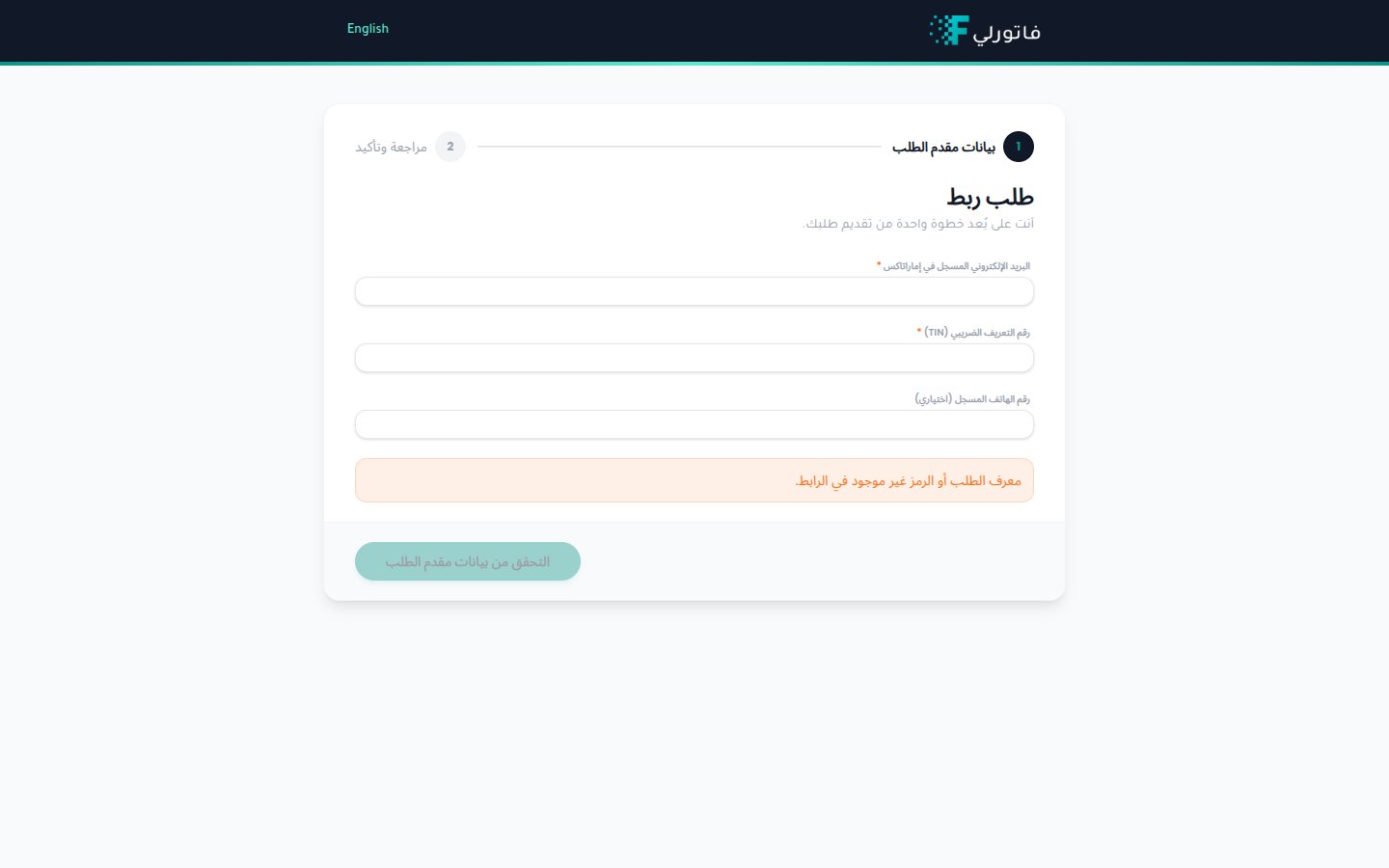 يُطلق طلب الربط عادةً من بوابة **إماراتاكس (EmaraTax)** التابعة للهيئة، والتي تفتح
هذا المعالج بطلب آمن. فتح `/onboarding` مباشرةً دون ذلك الطلب الآمن يُظهر رسالة
"الطلب غير موجود" — ابدأ المسار من إماراتاكس.
## الخطوتان
يتكوّن المعالج من خطوتين، يوضّحهما المؤشر أعلى الصفحة.
### الخطوة 1 — بيانات مقدم الطلب
أكّد هوية مقدّم طلب الربط.
| الحقل | مطلوب | الوصف |
| -------------------------------------- | ----- | -------------------------------------- |
| البريد الإلكتروني المسجّل في إماراتاكس | نعم | البريد المسجّل لدى الهيئة / إماراتاكس. |
| رقم التعريف الضريبي (TIN) | نعم | رقم التعريف الضريبي الخاص بك. |
| رقم الهاتف المسجّل | لا | رقم الهاتف المسجّل لدى الهيئة. |
اختر **التحقق من بيانات مقدم الطلب** للمتابعة. يتحقّق فاتورلي من البيانات لدى
الهيئة قبل الانتقال إلى الخطوة 2.
### الخطوة 2 — مراجعة وتأكيد
راجع بيانات المنشأة التي تعيدها الهيئة وأكّد الربط.
| الحقل | الوصف |
| ---------------------------- | ----------------------------------------------- |
| النوع القانوني | النوع القانوني للمنشأة. |
| الاسم القانوني (بالإنجليزية) | الاسم القانوني المسجّل بالإنجليزية. |
| الاسم القانوني (بالعربية) | الاسم القانوني المسجّل بالعربية. |
| الرقم الضريبي (VAT TRN) | رقم التسجيل الضريبي لضريبة القيمة المضافة. |
| تاريخ سريان التسجيل | تاريخ التسجيل / الانضمام إلى المجموعة الضريبية. |
ضع علامة في مربع التأكيد للإقرار بصحة البيانات، ثم اختر **إرسال** لإتمام طلب
الربط.
## بعد الربط
بمجرد تأكيد الطلب، يُربط نشاطك التجاري ويمكنك البدء بإصدار الفواتير المتوافقة.
راجع [إنشاء / تعديل فاتورة](/ar/invoicing/create-invoice).
تنتهي صلاحية جلسات الربط بعد مدة محدودة. إذا انتهت جلستك، عُد إلى بوابة إماراتاكس
وابدأ طلب ربط جديدًا.
يُطلق طلب الربط عادةً من بوابة **إماراتاكس (EmaraTax)** التابعة للهيئة، والتي تفتح
هذا المعالج بطلب آمن. فتح `/onboarding` مباشرةً دون ذلك الطلب الآمن يُظهر رسالة
"الطلب غير موجود" — ابدأ المسار من إماراتاكس.
## الخطوتان
يتكوّن المعالج من خطوتين، يوضّحهما المؤشر أعلى الصفحة.
### الخطوة 1 — بيانات مقدم الطلب
أكّد هوية مقدّم طلب الربط.
| الحقل | مطلوب | الوصف |
| -------------------------------------- | ----- | -------------------------------------- |
| البريد الإلكتروني المسجّل في إماراتاكس | نعم | البريد المسجّل لدى الهيئة / إماراتاكس. |
| رقم التعريف الضريبي (TIN) | نعم | رقم التعريف الضريبي الخاص بك. |
| رقم الهاتف المسجّل | لا | رقم الهاتف المسجّل لدى الهيئة. |
اختر **التحقق من بيانات مقدم الطلب** للمتابعة. يتحقّق فاتورلي من البيانات لدى
الهيئة قبل الانتقال إلى الخطوة 2.
### الخطوة 2 — مراجعة وتأكيد
راجع بيانات المنشأة التي تعيدها الهيئة وأكّد الربط.
| الحقل | الوصف |
| ---------------------------- | ----------------------------------------------- |
| النوع القانوني | النوع القانوني للمنشأة. |
| الاسم القانوني (بالإنجليزية) | الاسم القانوني المسجّل بالإنجليزية. |
| الاسم القانوني (بالعربية) | الاسم القانوني المسجّل بالعربية. |
| الرقم الضريبي (VAT TRN) | رقم التسجيل الضريبي لضريبة القيمة المضافة. |
| تاريخ سريان التسجيل | تاريخ التسجيل / الانضمام إلى المجموعة الضريبية. |
ضع علامة في مربع التأكيد للإقرار بصحة البيانات، ثم اختر **إرسال** لإتمام طلب
الربط.
## بعد الربط
بمجرد تأكيد الطلب، يُربط نشاطك التجاري ويمكنك البدء بإصدار الفواتير المتوافقة.
راجع [إنشاء / تعديل فاتورة](/ar/invoicing/create-invoice).
تنتهي صلاحية جلسات الربط بعد مدة محدودة. إذا انتهت جلستك، عُد إلى بوابة إماراتاكس
وابدأ طلب ربط جديدًا.