> ## Documentation Index
> Fetch the complete documentation index at: https://docs.fatorly.com/llms.txt
> Use this file to discover all available pages before exploring further.
# إعادة التحقق
> حدّث بيانات تسجيلك لدى فاتورلي دون تغيير ربطك مع الهيئة.
تطلب إعادة التحقق من الهيئة نسخة محدّثة من بيانات تسجيلك وتحدّث ما لدينا.
**وهي لا تغيّر الربط** — تبقى مربوطًا بفاتورلي طوال الوقت، ولا يتغيّر شيء في
توجيه فواتيرك على شبكة Peppol.
استخدمها كلما تغيّر ملفّك لدى الهيئة — اسم قانوني جديد، أو تسجيل ضريبة قيمة مضافة،
أو تغيير البريد المسجّل. وتوصي الهيئة بإعادة التحقق مرة أو مرتين سنويًا على الأقل،
وكلما طرأ تغيير جوهري.
## كيف تعيد التحقق
افتح **E-INVOICING** للشخص الخاضع للضريبة، وانتقل إلى تبويب **Linkage Status
with ASP**. من صفّ **Linked**، افتح قائمة **Action** واختر
**Offboarding/Reverify**.
 يفتح المعالج على خيار بين إعادة التحقق وإلغاء الربط. ويظهر **رقم التعريف
الضريبي معبّأً ومقفلًا** — فهو قادم من إماراتاكس ولا يمكن تغييره.
يفتح المعالج على خيار بين إعادة التحقق وإلغاء الربط. ويظهر **رقم التعريف
الضريبي معبّأً ومقفلًا** — فهو قادم من إماراتاكس ولا يمكن تغييره.
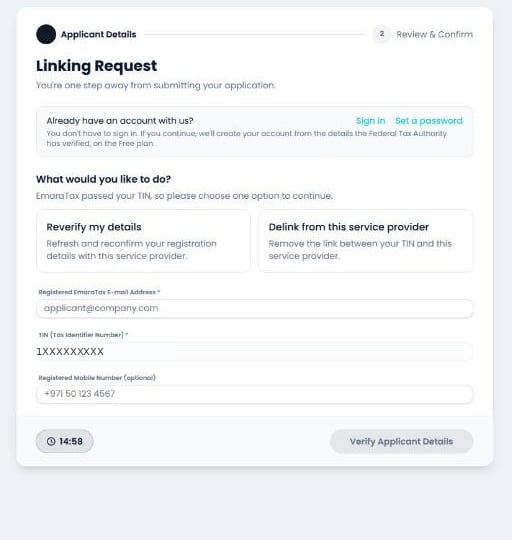 اختر **Reverify my details**.
يظهر حقل **السبب** وهو إلزامي. املأه مع البريد الإلكتروني المسجّل لدى الهيئة.
اختر **Reverify my details**.
يظهر حقل **السبب** وهو إلزامي. املأه مع البريد الإلكتروني المسجّل لدى الهيئة.
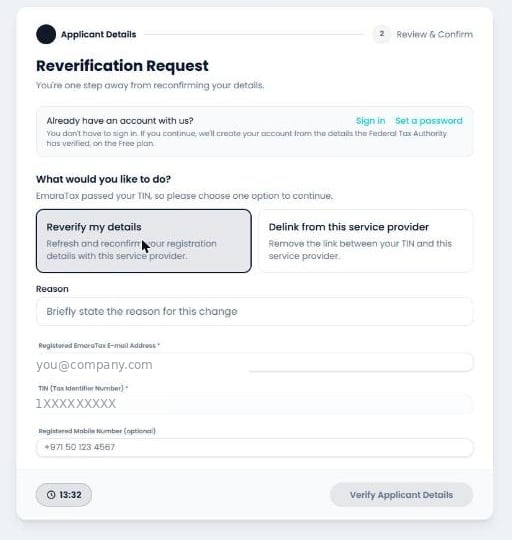 ثم اختر **التحقق من بيانات مقدم الطلب**.
تُعيد الهيئة بياناتك الحالية معبّأة وغير قابلة للتعديل في شاشة **مراجعة وتأكيد
إعادة التحقق**. ضع علامة على مربع التأكيد ثم أرسل.
ثم اختر **التحقق من بيانات مقدم الطلب**.
تُعيد الهيئة بياناتك الحالية معبّأة وغير قابلة للتعديل في شاشة **مراجعة وتأكيد
إعادة التحقق**. ضع علامة على مربع التأكيد ثم أرسل.
 ## لماذا لا يتغيّر شيء في إماراتاكس بعدها
هذه النقطة تفاجئ كثيرين، ولذلك نذكرها صراحةً:
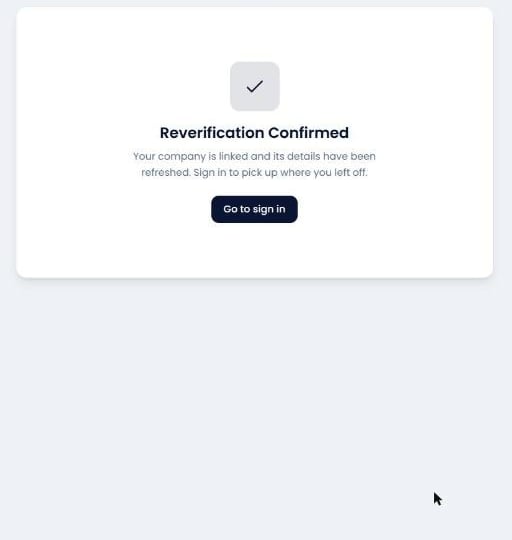
**إعادة التحقق الناجحة لا تغيّر سجلّ إماراتاكس عمدًا.** فهي لا تضيف صفًّا جديدًا في
جدول حالة الربط، ولا تحرّك تاريخ الحالة. يبقى صفّك بحالة **Linked** وبتاريخ الربط
*الأصلي*.
## لماذا لا يتغيّر شيء في إماراتاكس بعدها
هذه النقطة تفاجئ كثيرين، ولذلك نذكرها صراحةً:
**إعادة التحقق الناجحة لا تغيّر سجلّ إماراتاكس عمدًا.** فهي لا تضيف صفًّا جديدًا في
جدول حالة الربط، ولا تحرّك تاريخ الحالة. يبقى صفّك بحالة **Linked** وبتاريخ الربط
*الأصلي*.
 وهذه هي النتيجة المتوقّعة وليست تحديثًا فاشلًا. فإعادة التحقق تُحدّث **البيانات
التي يحتفظ بها المزوّد**، أمّا *الربط* نفسه فلم يكن محلّ تغيير، فلا شيء يستدعي
تسجيله في السجلّ. وإذا أردت التأكّد من وصول التحديث، فراجع ملفّ شركتك داخل فاتورلي
بدلًا من صفّ إماراتاكس.
وهذه هي النتيجة المتوقّعة وليست تحديثًا فاشلًا. فإعادة التحقق تُحدّث **البيانات
التي يحتفظ بها المزوّد**، أمّا *الربط* نفسه فلم يكن محلّ تغيير، فلا شيء يستدعي
تسجيله في السجلّ. وإذا أردت التأكّد من وصول التحديث، فراجع ملفّ شركتك داخل فاتورلي
بدلًا من صفّ إماراتاكس.