> ## Documentation Index
> Fetch the complete documentation index at: https://docs.fatorly.com/llms.txt
> Use this file to discover all available pages before exploring further.
# الربط
> اربط نشاطك التجاري بفاتورلي عبر إماراتاكس خطوة بخطوة، وفعّل الفوترة الإلكترونية.
ينشئ الربط الصلة بين نشاطك التجاري وفاتورلي بصفته مزوّد الخدمة المعتمد الخاص بك.
تبدأ من **إماراتاكس**، بوابة الهيئة، وتنتهي في معالج قصير من خطوتين لدينا.
لست بحاجة إلى حساب في فاتورلي مسبقًا. إذا تابعت دون تسجيل الدخول، فسننشئ حسابك من
البيانات التي تحقّقت منها الهيئة، على الباقة المجانية. وإن كان لديك حساب بالفعل
فيمكنك تسجيل الدخول أثناء المعالج ليُربط به.
## الجزء الأول — في إماراتاكس
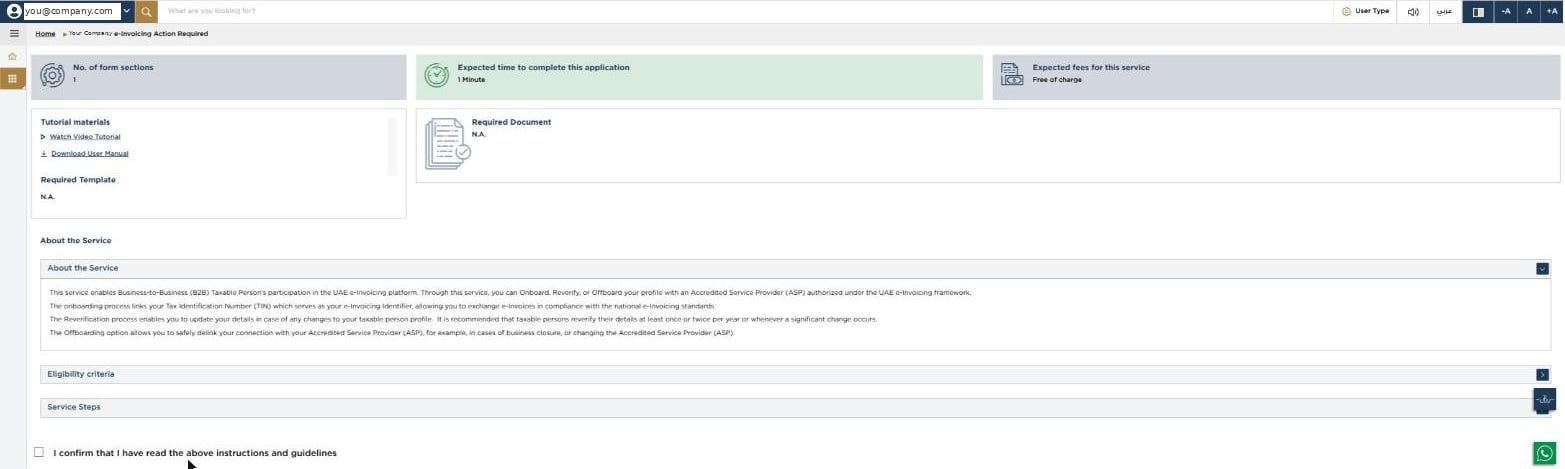
سجّل الدخول إلى إماراتاكس، واختر الشخص الخاضع للضريبة المراد ربطه، ثم افتح
**E-INVOICING** من القائمة الجانبية.
تشرح صفحة الخدمة ما تقوم به عمليات الربط وإعادة التحقق وإلغاء الربط. اقرأها ثم
ضع علامة على **أقرّ بأنني قرأت التعليمات والإرشادات أعلاه** في الأسفل.
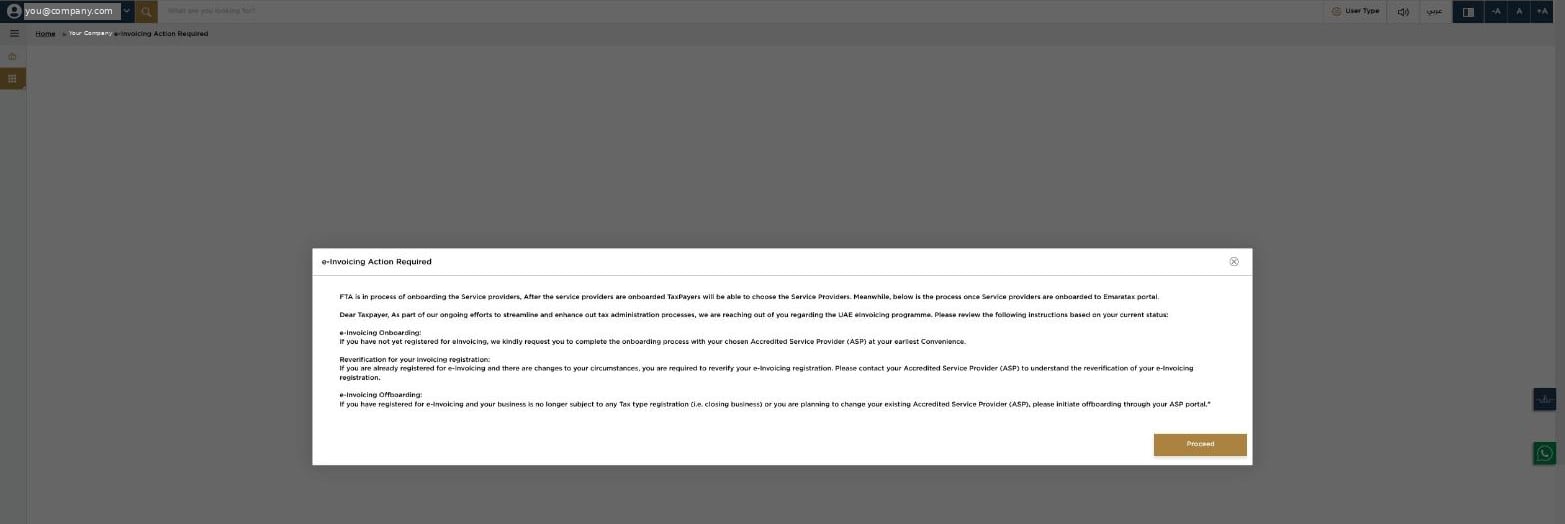
 تعرض إماراتاكس نافذة **e-Invoicing Action Required** التي تشرح الإجراءات
الثلاثة المتاحة. اختر **Proceed**.
تعرض إماراتاكس نافذة **e-Invoicing Action Required** التي تشرح الإجراءات
الثلاثة المتاحة. اختر **Proceed**.
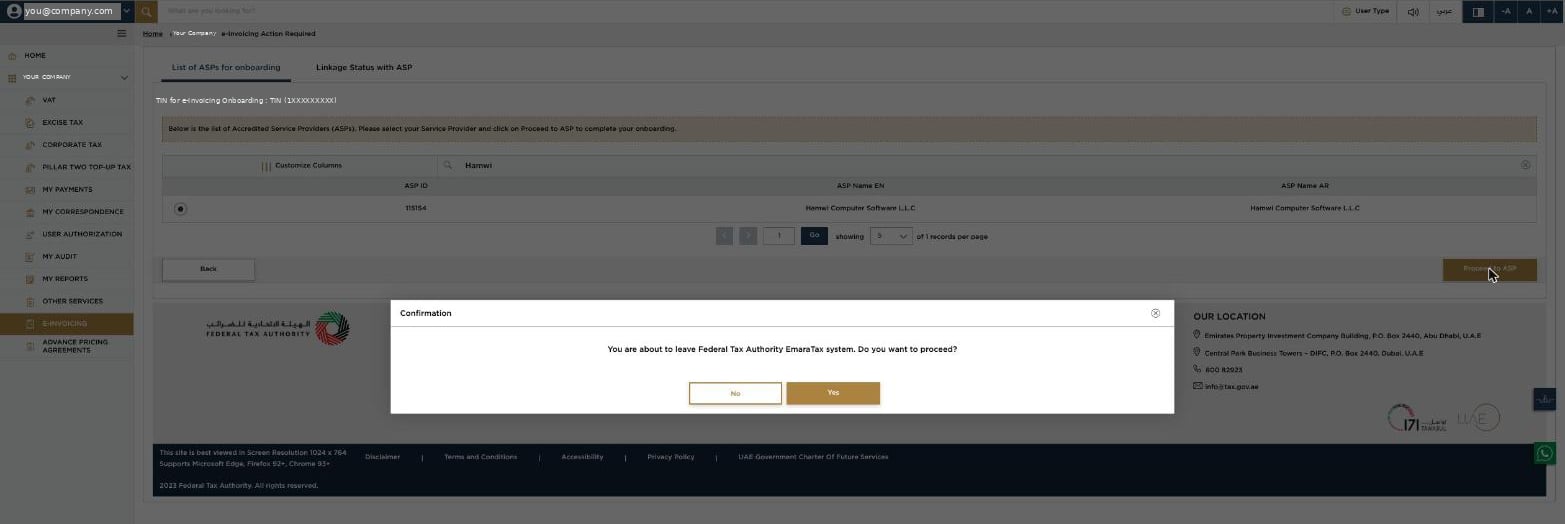
 ستظهر قائمة مزوّدي الخدمة المعتمدين لرقم التعريف الضريبي الخاص بك. ابحث عن
**Hamwi Computer Software L.L.C** — وهي المنشأة المسجّلة لفاتورلي، **رقم
المزوّد 115154** — واختر الزرّ الدائري في صفّها، ثم اختر **Proceed to ASP**.
ستظهر قائمة مزوّدي الخدمة المعتمدين لرقم التعريف الضريبي الخاص بك. ابحث عن
**Hamwi Computer Software L.L.C** — وهي المنشأة المسجّلة لفاتورلي، **رقم
المزوّد 115154** — واختر الزرّ الدائري في صفّها، ثم اختر **Proceed to ASP**.
 يظهر رقم التعريف الضريبي أعلى الجدول مباشرةً تحت عنوان **TIN for e-Invoicing
Onboarding**، وهو الرقم الذي ستُدخله في الشاشة التالية.
تظهر نافذة تأكيد. اختر **Yes** للمتابعة إلى فاتورلي.
يظهر رقم التعريف الضريبي أعلى الجدول مباشرةً تحت عنوان **TIN for e-Invoicing
Onboarding**، وهو الرقم الذي ستُدخله في الشاشة التالية.
تظهر نافذة تأكيد. اختر **Yes** للمتابعة إلى فاتورلي.
 ## الجزء الثاني — في معالج فاتورلي
تُحوّلك إماراتاكس إلينا بطلب آمن يُستخدم مرة واحدة. يتكوّن المعالج من خطوتين
يوضّحهما المؤشر أعلى الصفحة، مع **عدّ تنازلي مدته 15 دقيقة** في الزاوية السفلية
اليسرى.
### الخطوة 1 — بيانات مقدم الطلب
## الجزء الثاني — في معالج فاتورلي
تُحوّلك إماراتاكس إلينا بطلب آمن يُستخدم مرة واحدة. يتكوّن المعالج من خطوتين
يوضّحهما المؤشر أعلى الصفحة، مع **عدّ تنازلي مدته 15 دقيقة** في الزاوية السفلية
اليسرى.
### الخطوة 1 — بيانات مقدم الطلب
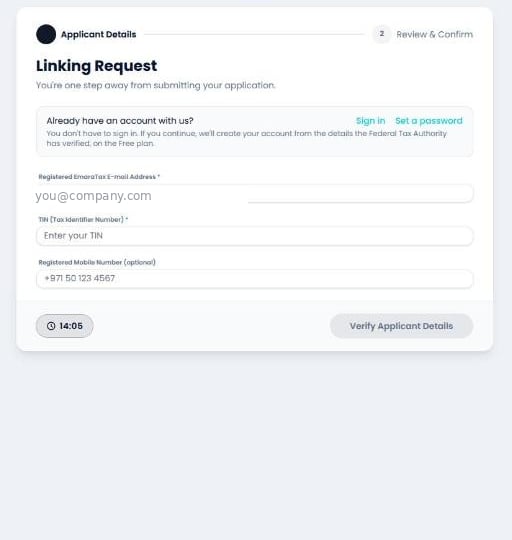 | الحقل | مطلوب | ملاحظات |
| ------------------------------------------ | ----- | -------------------------------------- |
| **البريد الإلكتروني المسجّل في إماراتاكس** | نعم | يجب أن يكون البريد المسجّل لدى الهيئة. |
| **رقم التعريف الضريبي (TIN)** | نعم | عشرة أرقام بالضبط تبدأ بالرقم `1`. |
| **رقم الهاتف المسجّل** | لا | رقم الهاتف المسجّل لدى الهيئة. |
يبقى زرّ **التحقق من بيانات مقدم الطلب** غير مفعّل حتى تجتاز جميع الحقول التحقق
من الصيغة — فإذا لم يستجب الزر، فهناك حقل ما زال غير صحيح.
| الحقل | مطلوب | ملاحظات |
| ------------------------------------------ | ----- | -------------------------------------- |
| **البريد الإلكتروني المسجّل في إماراتاكس** | نعم | يجب أن يكون البريد المسجّل لدى الهيئة. |
| **رقم التعريف الضريبي (TIN)** | نعم | عشرة أرقام بالضبط تبدأ بالرقم `1`. |
| **رقم الهاتف المسجّل** | لا | رقم الهاتف المسجّل لدى الهيئة. |
يبقى زرّ **التحقق من بيانات مقدم الطلب** غير مفعّل حتى تجتاز جميع الحقول التحقق
من الصيغة — فإذا لم يستجب الزر، فهناك حقل ما زال غير صحيح.
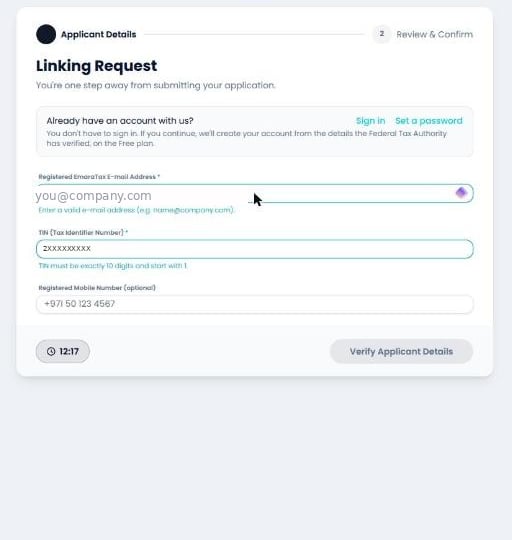 يتحقّق النظام من *شكل* ما أدخلته فقط، ولا يمكنه معرفة ما إذا كان البريد الإلكتروني
هو المسجّل لدى الهيئة — فذلك لا تحدّده إلا الهيئة نفسها عند اختيارك **التحقق من
بيانات مقدم الطلب**. راجع [حل المشكلات](/ar/fta-linking/troubleshooting) إذا رُفض
التحقق.
### الخطوة 2 — مراجعة وتأكيد
بعد أن تتحقّق الهيئة من هويتك، تُعيد بيانات تسجيلك. تُملأ الحقول تلقائيًا و**لا
يمكن تعديلها** — فهي سجلّ الهيئة وليست سجلّنا.
يتحقّق النظام من *شكل* ما أدخلته فقط، ولا يمكنه معرفة ما إذا كان البريد الإلكتروني
هو المسجّل لدى الهيئة — فذلك لا تحدّده إلا الهيئة نفسها عند اختيارك **التحقق من
بيانات مقدم الطلب**. راجع [حل المشكلات](/ar/fta-linking/troubleshooting) إذا رُفض
التحقق.
### الخطوة 2 — مراجعة وتأكيد
بعد أن تتحقّق الهيئة من هويتك، تُعيد بيانات تسجيلك. تُملأ الحقول تلقائيًا و**لا
يمكن تعديلها** — فهي سجلّ الهيئة وليست سجلّنا.
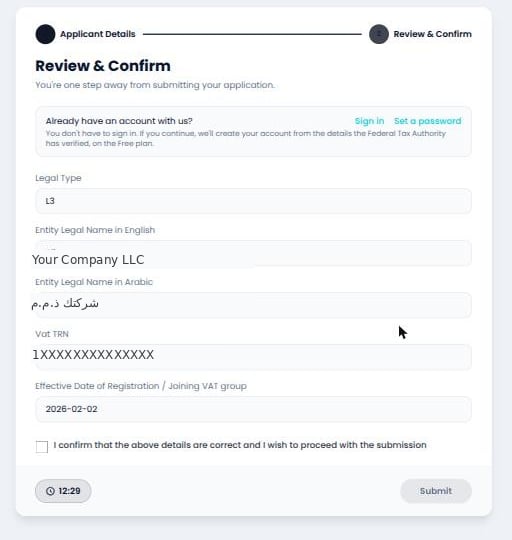 | الحقل | ما هو |
| ---------------------------------------------------- | ------------------------------------------------------------------------------------------------------------- |
| **النوع القانوني** | رمز النوع القانوني للمنشأة لدى الهيئة. |
| **الاسم القانوني بالإنجليزية / بالعربية** | الاسم القانوني المسجّل. |
| **رقم التسجيل الضريبي (TRN)** | **قد يكون فارغًا، وقد يختلف عن تسجيلك الخاص.** راجع [أنواع الخاضعين للضريبة](/ar/fta-linking/taxpayer-types). |
| **تاريخ سريان التسجيل / الانضمام للمجموعة الضريبية** | تاريخ التسجيل أو الانضمام إلى المجموعة الضريبية. |
ضع علامة على **أقرّ بأن البيانات أعلاه صحيحة وأرغب في متابعة الإرسال**، ثم اختر
**إرسال**. يبقى زرّ الإرسال معطّلًا حتى تضع العلامة.
### التأكيد
| الحقل | ما هو |
| ---------------------------------------------------- | ------------------------------------------------------------------------------------------------------------- |
| **النوع القانوني** | رمز النوع القانوني للمنشأة لدى الهيئة. |
| **الاسم القانوني بالإنجليزية / بالعربية** | الاسم القانوني المسجّل. |
| **رقم التسجيل الضريبي (TRN)** | **قد يكون فارغًا، وقد يختلف عن تسجيلك الخاص.** راجع [أنواع الخاضعين للضريبة](/ar/fta-linking/taxpayer-types). |
| **تاريخ سريان التسجيل / الانضمام للمجموعة الضريبية** | تاريخ التسجيل أو الانضمام إلى المجموعة الضريبية. |
ضع علامة على **أقرّ بأن البيانات أعلاه صحيحة وأرغب في متابعة الإرسال**، ثم اختر
**إرسال**. يبقى زرّ الإرسال معطّلًا حتى تضع العلامة.
### التأكيد
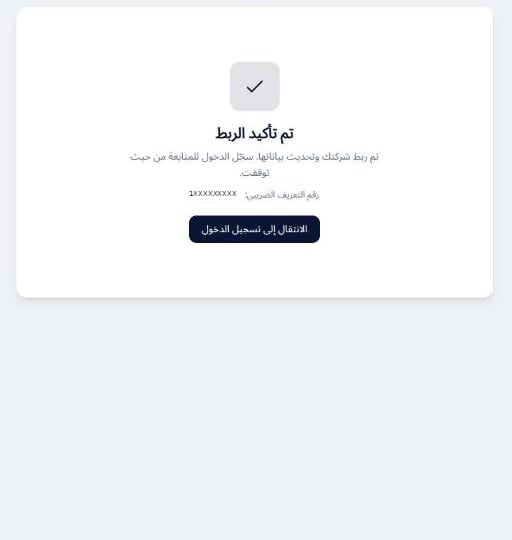 تحمل شاشة التأكيد **رقم التعريف الضريبي** الخاص بك، لتحتفظ بها كسجلّ لمن جرى ربطه.
كما نرسل دعوة إلى البريد المسجّل لتعيين كلمة مرور وتسجيل الدخول.
عند هذه النقطة نسجّل نشاطك على شبكة Peppol بالمعرّف `0235:<رقم التعريف الضريبي>`،
ويمكنك البدء بإصدار الفواتير. راجع
[إنشاء / تعديل فاتورة](/ar/invoicing/create-invoice).
## كيف تتأكّد من نجاح الربط
بالعودة إلى إماراتاكس، يعرض تبويب **Linkage Status with ASP** صفًّا لرقم التعريف
الضريبي بحالة **Linked**، مع رقم المزوّد والتاريخ.
تحمل شاشة التأكيد **رقم التعريف الضريبي** الخاص بك، لتحتفظ بها كسجلّ لمن جرى ربطه.
كما نرسل دعوة إلى البريد المسجّل لتعيين كلمة مرور وتسجيل الدخول.
عند هذه النقطة نسجّل نشاطك على شبكة Peppol بالمعرّف `0235:<رقم التعريف الضريبي>`،
ويمكنك البدء بإصدار الفواتير. راجع
[إنشاء / تعديل فاتورة](/ar/invoicing/create-invoice).
## كيف تتأكّد من نجاح الربط
بالعودة إلى إماراتاكس، يعرض تبويب **Linkage Status with ASP** صفًّا لرقم التعريف
الضريبي بحالة **Linked**، مع رقم المزوّد والتاريخ.
 يحتفظ الجدول **بصفّ واحد لكل عملية ربط** ويحدّث ذلك الصف في مكانه. فإذا سبق أن
ربطت وألغيت الربط، فسترى الصفوف السابقة هنا أيضًا، لكل منها حالتها وتاريخها.
يحتفظ الجدول **بصفّ واحد لكل عملية ربط** ويحدّث ذلك الصف في مكانه. فإذا سبق أن
ربطت وألغيت الربط، فسترى الصفوف السابقة هنا أيضًا، لكل منها حالتها وتاريخها.